Club de cyclisme Modèle


Une présentation cycliste étagée plutôt qu'une rangée classique de cartes
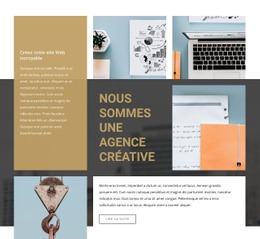
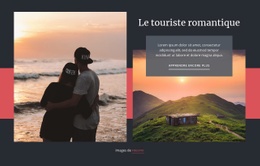
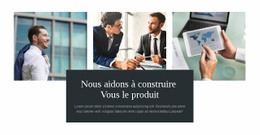
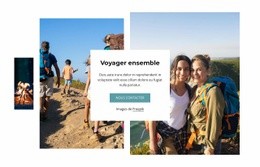
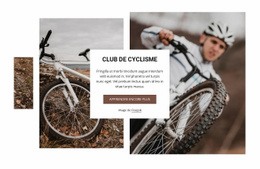
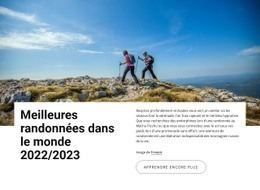
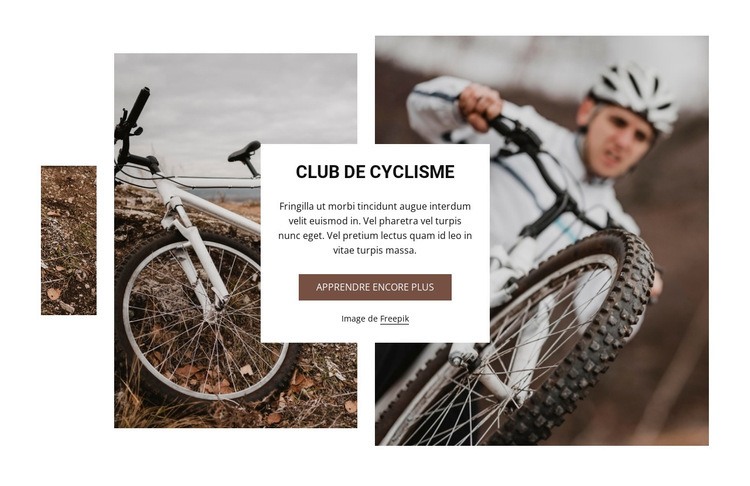
Trois photographies de cyclisme se superposent pour définir l'identité visuelle de ce bloc. Plutôt que d'aligner des blocs uniformes ou un simple bandeau d'images, la composition dispose différentes scènes en plein air autour d'un encadré blanc centré. Cet encadré regroupe le titre « Club de cyclisme », le paragraphe explicatif et le bouton « En savoir plus » dans un espace de lecture et d'action clair. On obtient ainsi une introduction compacte qui allie ambiance visuelle et ancrage éditorial précis.
L'imagerie confère à la section une identité plus marquée qu'une mise en page sportive classique. L'équipement de vélo tout-terrain et les cyclistes mettent immédiatement le thème en valeur, tandis que la typographie sobre et le bouton marron foncé maintiennent un appel à l'action tout en discrétion, évitant à la composition de ressembler à un bandeau publicitaire criard. De plus, les marges blanches généreuses permettent aux images superposées de rester bien lisibles en tant qu'éléments visuels distincts.
Cette mise en page se révèle particulièrement judicieuse lorsqu'une page a besoin d'une section d'introduction au cyclisme offrant une présence photographique plus affirmée qu'un agencement texte-image traditionnel. Elle propose un sujet net, quelques lignes de contexte et une action unique sans multiplier les blocs d'information. En tant que composant prêt à l'emploi, son principal atout repose sur l'harmonie entre le collage à trois images et l'encadré central ; les sections adjacentes peuvent quant à elles apporter les détails approfondis que cette introduction ciblée choisit délibérément de différer.
Personnalisez avec Nicepage
Lorsque vous utilisez Générateur de modèles, vous pourrez ajuster les couleurs, les polices, l'en-tête et le texte, la mise en page, les colonnes et autres éléments de conception, ainsi que le contenu et les images.
Modifier le modèle hors ligne
2. Créez une nouvelle page ou sélectionnez une page existante
3. Cliquez sur Ajouter un nouveau bloc, recherchez l'identifiant 847908 et cliquez sur Entrée
Modifier le modèle en ligne
Créez des sites Web géniaux


Nicepage Builder gratuit
Mots clés
Commencer avec un modèle prêt à l'emploi
Choisir un design pour une nouvelle page
Utilisez un modèle prêt à l'emploi comme point de départ au lieu de créer chaque page à partir d'une page blanche. Lorsque vous ajoutez une nouvelle page dans Nicepage, parcourez les designs disponibles, comparez les différentes mises en page et choisissez une option qui correspond déjà à l'objectif général et à l'orientation visuelle de votre projet.
Explorer différents designs de page
Explorez les Designs de page à l'aide de la recherche, des catégories thématiques, des ensembles de designs et des aperçus plein écran. La collection comprend des mises en page pour différents sujets et usages, ce qui facilite la comparaison des alternatives avant de sélectionner un design à personnaliser.
Personnaliser le modèle sélectionné
Après avoir choisi un design, créez la page et continuez à la modifier visuellement dans Nicepage. Remplacez le contenu de démonstration, ajustez les images, la typographie, les couleurs, les sections et autres éléments, et adaptez la mise en page prête à l'emploi à votre propre contenu au lieu de reconstruire le design depuis le début.
Explorer d'autres pistes de design
Si la première option ne correspond pas suffisamment à votre projet, retournez à la collection de modèles et comparez-en d'autres avant de choisir une mise en page. La bibliothèque de modèles s'avère ainsi utile non seulement pour créer des pages plus rapidement, mais aussi pour explorer différentes approches visuelles et trouver un point de départ adapté à un nouveau projet.
Ce processus vous donne accès à une vaste collection de designs prêts à l'emploi que vous pouvez sélectionner, comparer et personnaliser en fonction des besoins de chaque nouvelle page ou projet.


Plus de Des sports blocs
-
-
EN

-
EN
-
EN
-
EN
-
-
-
EN
-
EN
-
-
EN
-
EN
-
EN
-
EN
-
EN
-
EN
-
EN
-
-
EN
-
EN






Plus de Sur la grille blocs
-
EN

-
EN
-
EN
-
EN
-
EN
-
-
-
EN
-
EN
-
EN
-
EN
-
EN
-
EN
-
EN
-
EN
-
EN
-
EN
-
EN
-
EN
-
EN