Ciblage et marketing média Modèle


Une disposition décalée confère à la planification stratégique un point focal visuel
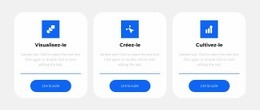
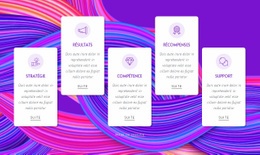
La section réunit un grand titre central Planification stratégique, un panneau de texte explicatif et trois fiches de présentation réparties autour pour Ciblage, Assistance 24/7 et Marketing média. Chaque carte associe la même combinaison d'illustration, de titre, de texte descriptif et d'icône de flèche circulaire pointant vers le bas, mais les cartes ne s'alignent pas en une rangée horizontale classique. Leur disposition décalée sur trois colonnes donne au design une orientation visuelle plus posée et fait du panneau central le sujet que les éléments environnants viennent expliciter.
Cette combinaison s'avère particulièrement pertinente lorsqu'une page doit présenter plusieurs thématiques marketing connexes sans recourir à une grille dense ou à un long bloc de texte ininterrompu. L'arrière-plan lavande offre un fond homogène, tandis que les cartes blanches aux coins arrondis créent une séparation nette et font de chaque élément mis en avant une unité bien définie. L'emplacement récurrent des illustrations confère également aux trois cartes un langage visuel commun, bien que leurs positions varient autour du centre.
La singularité du bloc réside dans l'équilibre entre la couverture des contenus et la composition visuelle. Il permet d'aborder trois thématiques clés au sein d'une seule section tout en conservant une mise en valeur centrale marquée et suffisamment d'espace pour laisser respirer les détails de chaque carte. Cela en fait une alternative idéale aux rangées de présentation plus simples lorsque le design exige un agencement plus éditorial, un point central clairement identifiable et un contraste affirmé entre l'arrière-plan et les surfaces répétées des cartes.
Personnalisez avec Nicepage
Lorsque vous utilisez Générateur de modèles, vous pourrez ajuster les couleurs, les polices, l'en-tête et le texte, la mise en page, les colonnes et autres éléments de conception, ainsi que le contenu et les images.
Modifier le modèle hors ligne
2. Créez une nouvelle page ou sélectionnez une page existante
3. Cliquez sur Ajouter un nouveau bloc, recherchez l'identifiant 494830 et cliquez sur Entrée
Modifier le modèle en ligne
Créez des sites Web géniaux


Nicepage Builder gratuit
Mots clés
Commencer avec un modèle prêt à l'emploi
Choisir un design pour une nouvelle page
Utilisez un modèle prêt à l'emploi comme point de départ au lieu de créer chaque page à partir d'une page blanche. Lorsque vous ajoutez une nouvelle page dans Nicepage, parcourez les designs disponibles, comparez les différentes mises en page et choisissez une option qui correspond déjà à l'objectif général et à l'orientation visuelle de votre projet.
Explorer différents designs de page
Explorez les Designs de page à l'aide de la recherche, des catégories thématiques, des ensembles de designs et des aperçus plein écran. La collection comprend des mises en page pour différents sujets et usages, ce qui facilite la comparaison des alternatives avant de sélectionner un design à personnaliser.
Personnaliser le modèle sélectionné
Après avoir choisi un design, créez la page et continuez à la modifier visuellement dans Nicepage. Remplacez le contenu de démonstration, ajustez les images, la typographie, les couleurs, les sections et autres éléments, et adaptez la mise en page prête à l'emploi à votre propre contenu au lieu de reconstruire le design depuis le début.
Explorer d'autres pistes de design
Si la première option ne correspond pas suffisamment à votre projet, retournez à la collection de modèles et comparez-en d'autres avant de choisir une mise en page. La bibliothèque de modèles s'avère ainsi utile non seulement pour créer des pages plus rapidement, mais aussi pour explorer différentes approches visuelles et trouver un point de départ adapté à un nouveau projet.
Ce processus vous donne accès à une vaste collection de designs prêts à l'emploi que vous pouvez sélectionner, comparer et personnaliser en fonction des besoins de chaque nouvelle page ou projet.

Plus de Caractéristiques blocs
-
EN
-
EN

-
-
-
EN
-
EN
-
EN
-
EN
-
EN
-
-
EN
-
EN
-
EN
-
EN
-
-
EN
-
EN
-
EN
-
EN
-
EN