Télécharger l'application Modèle


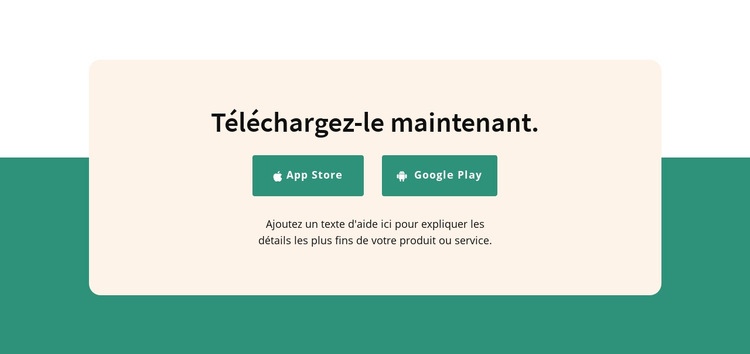
Un choix compact de téléchargement d'application avec un fort contraste visuel
Ce design réunit trois caractéristiques utiles pour une section de téléchargement d'application : un titre direct, deux actions de plateforme clairement identifiées et un paragraphe d'accompagnement rassemblés dans une seule carte centrée. Au lieu de disperser les choix sur une large ligne de navigation, il offre à la demande de téléchargement un emplacement visuel ciblé. Cela fait de ce bloc une option pratique lorsqu'une page a besoin d'une zone d'interaction concise dotée de suffisamment d'espace autour pour paraître délibérée.
La carte crème clair et l'arrière-plan bleu canard en pleine largeur sont tout aussi essentiels au parti pris graphique. La carte crée une surface intérieure douce pour le message, tandis que le champ bleu canard confère à la section un poids visuel bienvenu dans le flux de la page. Les coins arrondis et les espacements généreux créent une séparation sans nécessiter de composants supplémentaires. Les boutons verts compacts apportent un second accent et permettent de comparer facilement les deux destinations de plateforme sous l'explication.
Cet agencement convient aux projets recherchant une incitation au téléchargement plus présente qu'une simple paire de liens isolés, mais moins complexe qu'une grande section mise en avant. Le contenu statique reste facile à adapter : le paragraphe d'accompagnement peut être remplacé, les deux destinations peuvent être reliées aux pages de plateforme appropriées et l'équilibre visuel est préservé. Tout son intérêt réside dans la combinaison d'une couverture directe du contenu, d'une hiérarchie centrée et d'un traitement distinctif combinant carte et arrière-plan.
Personnalisez avec Nicepage
Lorsque vous utilisez Générateur de modèles, vous pourrez ajuster les couleurs, les polices, l'en-tête et le texte, la mise en page, les colonnes et autres éléments de conception, ainsi que le contenu et les images.
Modifier le modèle hors ligne
2. Créez une nouvelle page ou sélectionnez une page existante
3. Cliquez sur Ajouter un nouveau bloc, recherchez l'identifiant 488086 et cliquez sur Entrée
Modifier le modèle en ligne
Créez des sites Web géniaux


Nicepage Builder gratuit
Mots clés
Commencer avec un modèle prêt à l'emploi
Choisir un design pour une nouvelle page
Utilisez un modèle prêt à l'emploi comme point de départ au lieu de créer chaque page à partir d'une page blanche. Lorsque vous ajoutez une nouvelle page dans Nicepage, parcourez les designs disponibles, comparez les différentes mises en page et choisissez une option qui correspond déjà à l'objectif général et à l'orientation visuelle de votre projet.
Explorer différents designs de page
Explorez les Designs de page à l'aide de la recherche, des catégories thématiques, des ensembles de designs et des aperçus plein écran. La collection comprend des mises en page pour différents sujets et usages, ce qui facilite la comparaison des alternatives avant de sélectionner un design à personnaliser.
Personnaliser le modèle sélectionné
Après avoir choisi un design, créez la page et continuez à la modifier visuellement dans Nicepage. Remplacez le contenu de démonstration, ajustez les images, la typographie, les couleurs, les sections et autres éléments, et adaptez la mise en page prête à l'emploi à votre propre contenu au lieu de reconstruire le design depuis le début.
Explorer d'autres pistes de design
Si la première option ne correspond pas suffisamment à votre projet, retournez à la collection de modèles et comparez-en d'autres avant de choisir une mise en page. La bibliothèque de modèles s'avère ainsi utile non seulement pour créer des pages plus rapidement, mais aussi pour explorer différentes approches visuelles et trouver un point de départ adapté à un nouveau projet.
Ce processus vous donne accès à une vaste collection de designs prêts à l'emploi que vous pouvez sélectionner, comparer et personnaliser en fonction des besoins de chaque nouvelle page ou projet.

Plus de Grouper blocs
-
EN

-
EN
-
EN
-
EN
-
-
EN
-
EN
-