Services de pension pour chiens Modèle


Un panneau d'accueil sombre encadre trois services numérotés
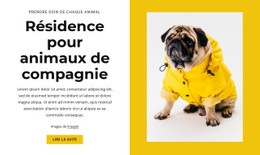
La mise en page associe une introduction centrée à une disposition asymétrique plutôt que de présenter les prestations canines sous forme de liste uniforme. Le panneau d'accueil sombre réunit le message de l'hôtel canin et une photographie en un ensemble visuel percutant, tandis que trois cartes de service blanches organisent la garderie de jour, la pension pour animaux et les suites privées autour d'une seconde photo de chien. Cette combinaison offre à la section à la fois une déclaration d'ouverture claire et un moyen pratique de comparer les services associés.
Chaque élément numéroté comprend un titre, une description et un lien « en savoir plus », ce qui permet au bloc de couvrir plusieurs options sans imposer une vaste grille de cartes. L'arrière-plan violet vif crée un cadre marquant autour de la composition, tandis que les panneaux anthracite et blancs apportent un contraste interne. Les espacements compacts maintiennent le contenu concentré, et les photographies canines évitent que les descriptions de services ne se résument à une mise en page purement textuelle.
Parmi les variantes de sections prêtes à l'emploi, cette création s'avère particulièrement utile lorsqu'une page a besoin d'un espace identifiable pour des prestations animalières, comprenant plusieurs offres et une relation visuelle plus éditoriale qu'une simple rangée de cartes identiques. Elle permet d'introduire clairement les catégories de garde tout en laissant les pages détaillées ou les contenus complémentaires au reste du projet. Ce choix repose ainsi sur la combinaison précise d'une structure asymétrique, de services numérotés, de deux photographies et d'un jeu de panneaux contrastés.
Personnalisez avec Nicepage
Lorsque vous utilisez Générateur de modèles, vous pourrez ajuster les couleurs, les polices, l'en-tête et le texte, la mise en page, les colonnes et autres éléments de conception, ainsi que le contenu et les images.
Modifier le modèle hors ligne
2. Créez une nouvelle page ou sélectionnez une page existante
3. Cliquez sur Ajouter un nouveau bloc, recherchez l'identifiant 119661 et cliquez sur Entrée
Modifier le modèle en ligne
Créez des sites Web géniaux


Nicepage Builder gratuit
Mots clés
Commencer avec un modèle prêt à l'emploi
Choisir un design pour une nouvelle page
Utilisez un modèle prêt à l'emploi comme point de départ au lieu de créer chaque page à partir d'une page blanche. Lorsque vous ajoutez une nouvelle page dans Nicepage, parcourez les designs disponibles, comparez les différentes mises en page et choisissez une option qui correspond déjà à l'objectif général et à l'orientation visuelle de votre projet.
Explorer différents designs de page
Explorez les Designs de page à l'aide de la recherche, des catégories thématiques, des ensembles de designs et des aperçus plein écran. La collection comprend des mises en page pour différents sujets et usages, ce qui facilite la comparaison des alternatives avant de sélectionner un design à personnaliser.
Personnaliser le modèle sélectionné
Après avoir choisi un design, créez la page et continuez à la modifier visuellement dans Nicepage. Remplacez le contenu de démonstration, ajustez les images, la typographie, les couleurs, les sections et autres éléments, et adaptez la mise en page prête à l'emploi à votre propre contenu au lieu de reconstruire le design depuis le début.
Explorer d'autres pistes de design
Si la première option ne correspond pas suffisamment à votre projet, retournez à la collection de modèles et comparez-en d'autres avant de choisir une mise en page. La bibliothèque de modèles s'avère ainsi utile non seulement pour créer des pages plus rapidement, mais aussi pour explorer différentes approches visuelles et trouver un point de départ adapté à un nouveau projet.
Ce processus vous donne accès à une vaste collection de designs prêts à l'emploi que vous pouvez sélectionner, comparer et personnaliser en fonction des besoins de chaque nouvelle page ou projet.

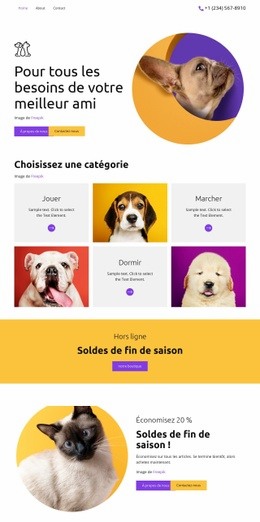
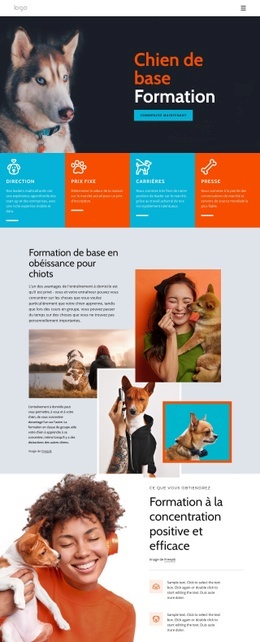
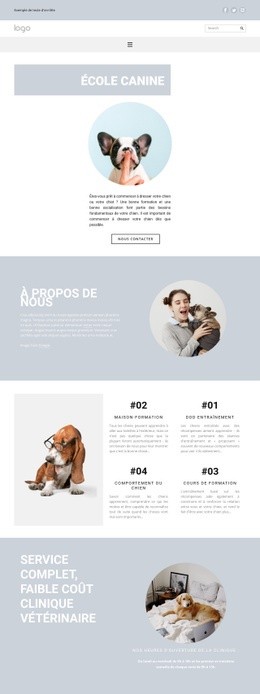
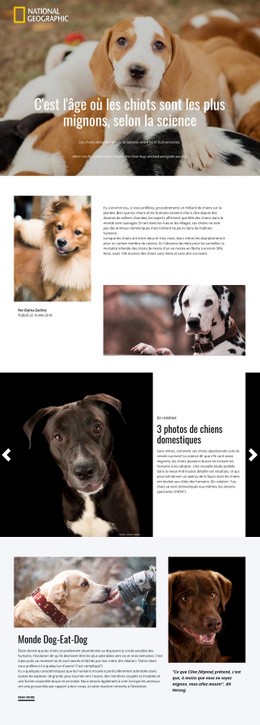
Plus de Animaux de compagnie et animaux blocs
-
EN
-

-
EN
-
-
EN
-
EN
-
EN
-
-
EN
-
EN
-
EN
-
EN
-
-
-
-
EN
-
EN
-
-
-
EN









Plus de Grille blocs
-
EN
-
EN
-
EN
-
-
EN
-
EN
-
EN
-
EN
-
EN
-
-
EN
-
EN
-
EN
-
EN
-
EN
-
EN
-
-
EN
-
EN
-
EN