Espace Bumble Modèle de site Web


Modifier le modèle hors ligne
2. Créez une page et recherchez l'identifiant 12818
Modifier le modèle en ligne
Créez des sites Web géniaux


Nicepage Builder gratuit
Mots clés
Les contenus de profil et de communauté posent les bases d'un site plus vaste
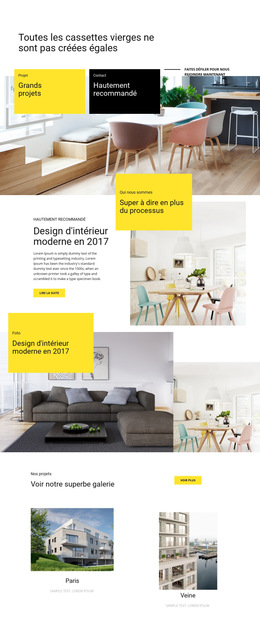
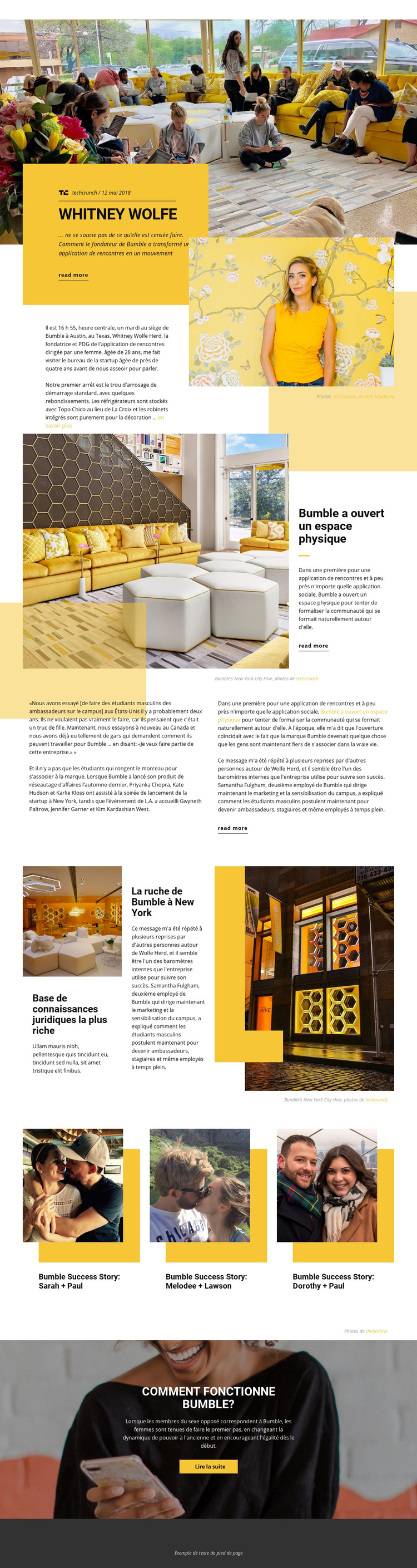
Le design définit déjà plusieurs zones de contenu pouvant soutenir un projet de site web plus vaste. Le portrait de Whitney Wolfe fournit une section mise en avant centrée sur la personne, avec un titre, un résumé, une référence de date et de source, des photographies et un lien pour en savoir plus. Le récit distinct sur l'espace physique de Bumble à New York introduit une catégorie consacrée aux lieux et à la communauté, offrant au projet une seconde orientation éditoriale plutôt que de s'appuyer uniquement sur les informations relatives à la fondatrice.
Les extraits d'appui, citations, légendes et photographies peuvent servir de modèle réutilisable pour d'autres contenus mis en valeur. Les trois cartes d'histoires de réussite ajoutent une autre relation de contenu pertinente : un article central peut guider les visiteurs vers des récits personnels connexes sans modifier le langage visuel. La section finale « COMMENT FONCTIONNE BUMBLE ? » constitue un espace explicatif sur le produit qui permet de relier les articles éditoriaux aux informations sur les fonctionnalités de rencontre et de réseau professionnel de Bumble.
Ces éléments font de la page une base pratique pour élargir les catégories de contenu, et non la preuve d'un site multipage existant. Des pages supplémentaires pourraient adopter la même ligne graphique avec des panneaux jaunes, des photographies contrastées et une grille de type magazine pour des profils, des espaces communautaires, des témoignages de réussite ou des présentations de produits. La navigation et le pied de page commun établissent déjà le cadre global du site, tandis que les formats variés de sections offrent de multiples modèles visuels à réutiliser pour de futures pages. Le principal atout réside dans un point de départ visuel et informatif clairement défini, évitant d'avoir à concevoir chaque catégorie de contenu à partir d'une page d'accueil vierge.
Personnalisez avec Nicepage
Lorsque vous utilisez Générateur de modèles de site Web, vous pourrez ajuster les couleurs, les polices, l'en-tête et le texte, la mise en page, les colonnes et autres éléments de conception, ainsi que le contenu et les images.
Créer un site web complet à partir de ce modèle
Personnaliser l'aspect visuel du site web
Utilisez ce modèle de site web prêt à l'emploi comme point de départ pour votre projet et adaptez ses pages visuellement dans Nicepage. Modifiez le contenu, les images, la typographie, la navigation, les sections et autres éléments de design tout en conservant l'ensemble du site web dans un seul projet modifiable.
Gérer les pages du site web dans un seul projet
Utilisez le panneau Pages pour ouvrir, ajouter, dupliquer et gérer les pages de votre site web. Travaillez sur des pages individuelles tout en conservant la navigation et la structure générale du site accessibles depuis le même projet, ce qui facilite le développement d'un site web complet au lieu de gérer des fichiers de page séparés.
Développer le site web avec des designs assortis
Lorsque vous avez besoin de pages ou de sections supplémentaires, utilisez les Ensembles de designs de page pour trouver des designs de page et de bloc créés dans le même style visuel. Les ensembles de design regroupent les designs similaires, facilitant ainsi l'ajout de contenu au site web tout en conservant une apparence cohérente sur l'ensemble des pages et sections.
Organiser les sites web multipages de grande envergure
À mesure que votre site web s'agrandit, utilisez les Dossiers de pages pour organiser les pages associées et simplifier la navigation dans l'éditeur, notamment pour les projets multipages de grande envergure. Cette fonctionnalité est particulièrement utile pour les sites web comportant des pages de services, des informations sur l'entreprise, des contacts, des pages d'atterrissage et d'autres sections de contenu distinctes.
Ce flux de travail fait de ce modèle une base pratique pour créer et développer un site web complet, tout en gérant ses pages, son contenu et son design visuel au sein d'un seul projet Nicepage.