Hummelraum Website-Vorlage


Vorlage offline bearbeiten
2. Erstellen Sie eine neue Seite und suchen Sie nach der ID 12818
Vorlage online bearbeiten
Erstellen Sie fantastische Websites


Kostenloser Nicepage Builder
Schlüsselwörter
Profil- und Community-Inhalte schaffen eine breitere Website-Basis
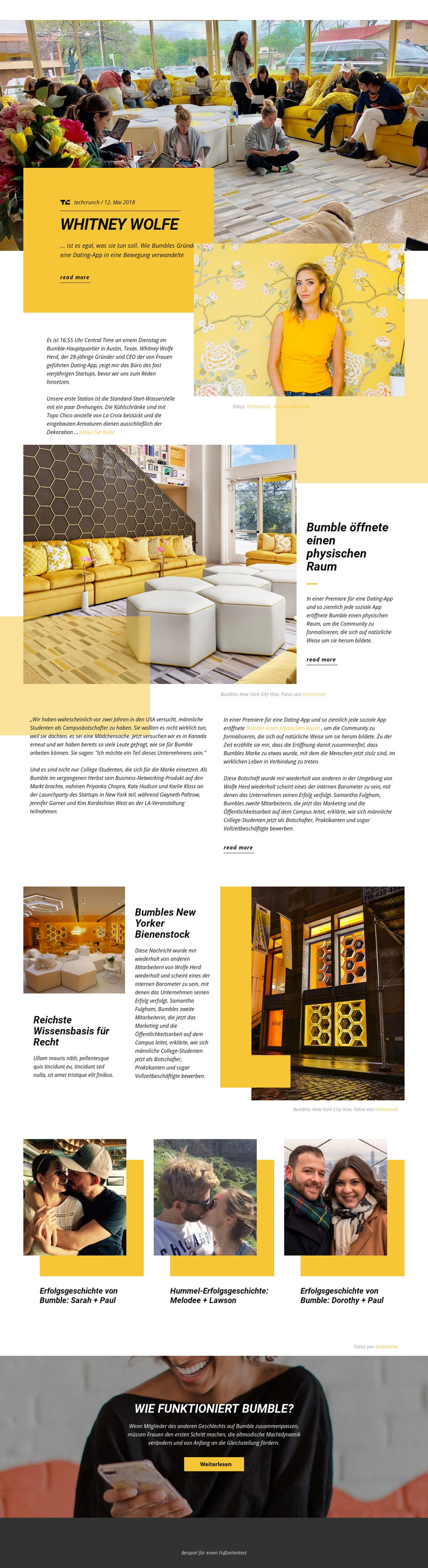
Das Design definiert bereits mehrere Inhaltsbereiche, die ein umfangreicheres Website-Projekt tragen können. Das Profil von Whitney Wolfe bietet einen personenbezogenen Schwerpunktbereich mit Überschrift, Zusammenfassung, Datums- und Quellenangabe, Fotografie sowie einem Weiterlesen-Link. Der separate Bericht über den physischen Standort von Bumble in New York City führt eine Kategorie für Orte und Community ein und verleiht dem Projekt eine zweite redaktionelle Richtung, statt sich ausschließlich auf Gründerinformationen zu stützen.
Ergänzende Auszüge, Zitate, Bildunterschriften und Fotos können als wiederholbares Muster für weiteres redaktionelles Material dienen. Die drei Karten mit Erfolgsgeschichten ergänzen eine weitere sinnvolle inhaltliche Verknüpfung: Eine zentrale Geschichte kann die Besucher zu verwandten persönlichen Erfahrungsberichten führen, ohne die visuelle Sprache zu verändern. Der abschließende Bereich „WIE FUNKTIONIERT BUMBLE?“ bietet einen Produkterklärungsabschnitt, der dabei helfen kann, redaktionelle Beiträge mit Informationen zu den Dating- und Business-Networking-Angeboten von Bumble zu verknüpfen.
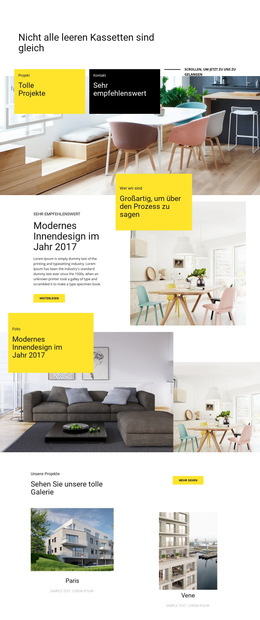
Diese Elemente machen die Seite zu einer praktischen Ausgangsbasis für den Ausbau weiterer Inhaltskategorien – sie sind jedoch kein Nachweis für eine bereits existierende mehrseitige Website. Zusätzliche Seiten könnten derselben visuellen Linie aus gelben Kacheln, kontrastreicher Fotografie und Magazin-Raster für Profile, Community-Räume, Erfolgsgeschichten oder Produkterklärungen folgen. Die Navigation und der einheitliche Footer schaffen bereits einen übergeordneten Rahmen für die gesamte Website, während die unterschiedlichen Abschnittsformate zukünftigen Seiten mehrere wiederverwendbare visuelle Muster bieten. Der Hauptvorteil liegt in einem klar definierten inhaltlichen und visuellen Ausgangspunkt, anstatt bei einer leeren Startseite zu beginnen, für die jede Inhaltskategorie erst neu erfunden werden muss.
Mit Nicepage anpassen
Wenn Sie Website Template Builder verwenden, können Sie Farben, Schriftarten, Kopf- und Fußzeilen, Layout, Spalten und andere Designelemente sowie Inhalte und Bilder anpassen.
Erstellen Sie eine komplette Website mit dieser Vorlage
Website visuell anpassen
Nutzen Sie diese vorgefertigte Website-Vorlage als Ausgangspunkt für Ihr Projekt und passen Sie die Seiten in Nicepage visuell an. Ändern Sie Inhalte, Bilder, Typografie, Navigation, Abschnitte und andere Designelemente, während die Website als ein einziges, bearbeitbares Projekt erhalten bleibt.
Website-Seiten in einem Projekt verwalten
Verwenden Sie das Seiten-Panel, um die Seiten Ihrer Website zu öffnen, hinzuzufügen, zu duplizieren und zu verwalten. Bearbeiten Sie einzelne Seiten, während Navigation und die gesamte Website-Struktur im selben Projekt zugänglich bleiben. So entwickeln Sie einfacher eine komplette Website, anstatt separate Seitendateien zu verwalten.
Website mit passenden Designs erweitern
Wenn Sie zusätzliche Seiten oder Abschnitte benötigen, verwenden Sie Seitendesign-Sets, um Seiten- und Blockdesigns im gleichen visuellen Stil zu finden. Designsets gruppieren zusammengehörige Designs und erleichtern so die Erweiterung der Website mit neuen Inhalten bei gleichzeitig einheitlichem Erscheinungsbild über alle Seiten und Abschnitte hinweg.
Größere, mehrseitige Websites organisieren
Verwenden Sie bei wachsenden Websites Seitenordner, um zusammengehörige Seiten zu organisieren und die Navigation in größeren, mehrseitigen Projekten im Editor zu vereinfachen. Dies ist besonders hilfreich für Websites mit separaten Serviceseiten, Unternehmensinformationen, Kontaktseiten, Landingpages und anderen Inhaltsbereichen.
Dieser Workflow macht die Vorlage zu einer praktischen Grundlage für den Aufbau und die Erweiterung einer kompletten Website, während Seiten, Inhalte und visuelles Design innerhalb eines einzigen Nicepage-Projekts verwaltet werden.