Pro santé et médecine Modèle CSS


Modifier le modèle hors ligne
2. Créez une page et recherchez l'identifiant 16719
Modifier le modèle en ligne
Créez des sites Web géniaux


Nicepage Builder gratuit
Mots clés
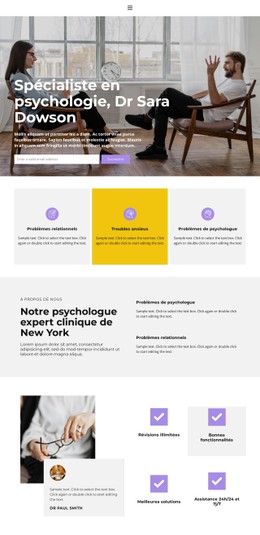
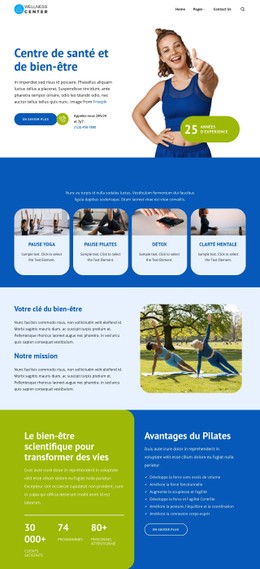
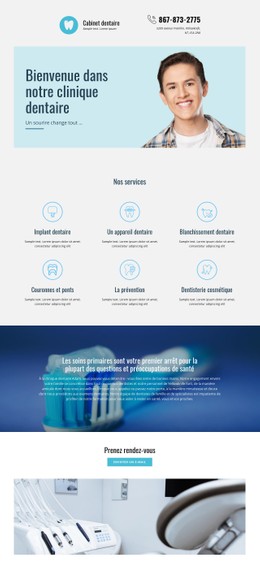
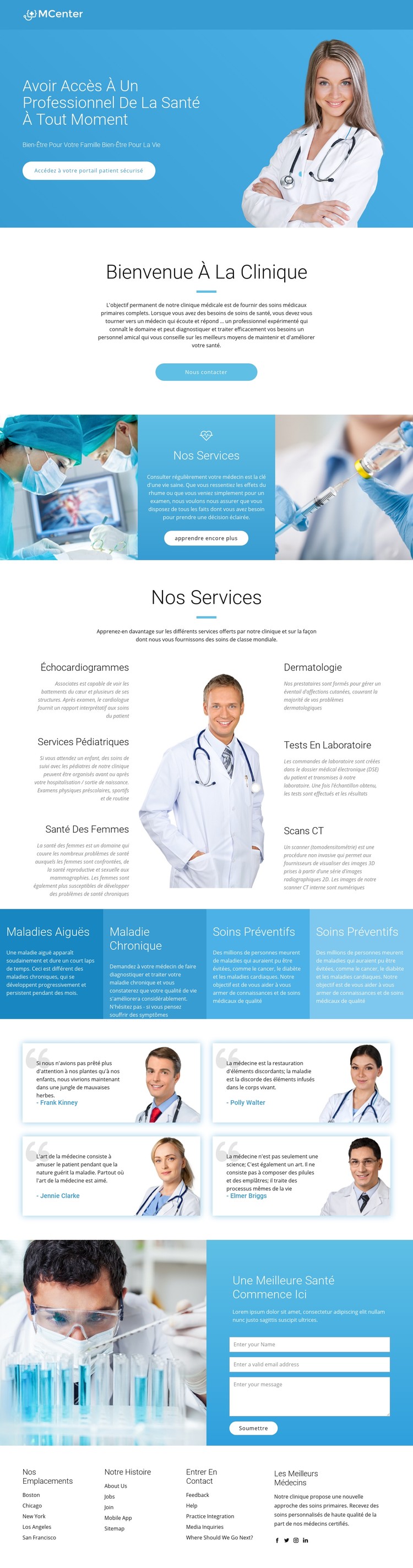
Des panneaux bleus et des commandes arrondies définissent le système visuel de la clinique
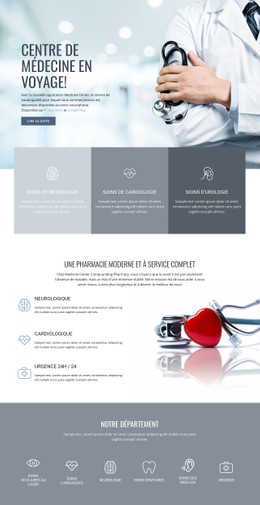
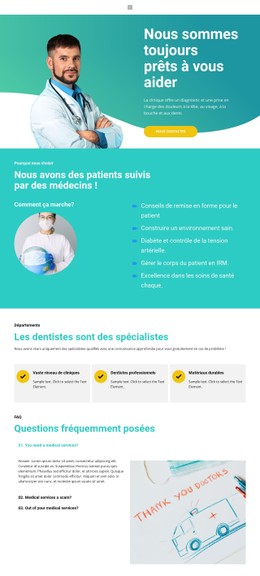
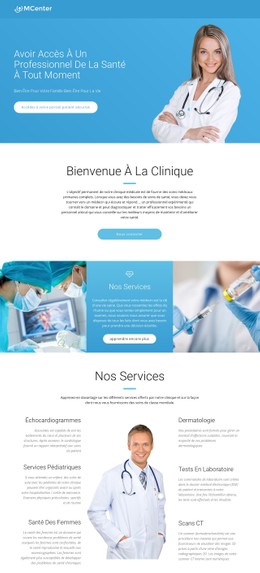
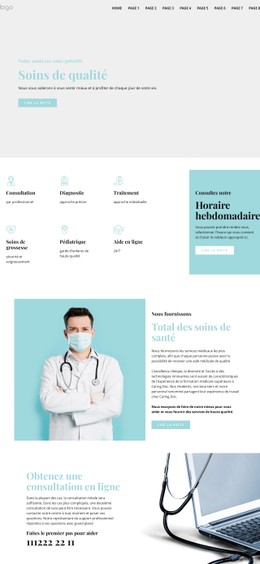
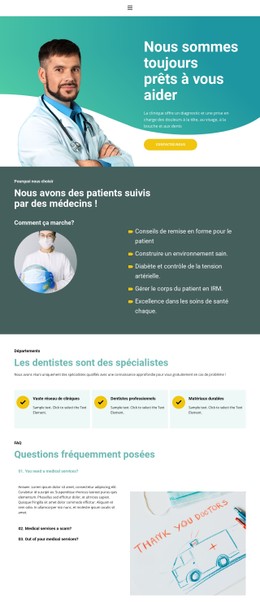
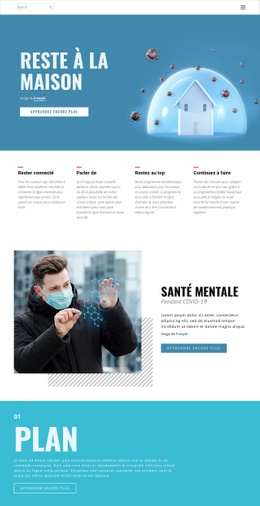
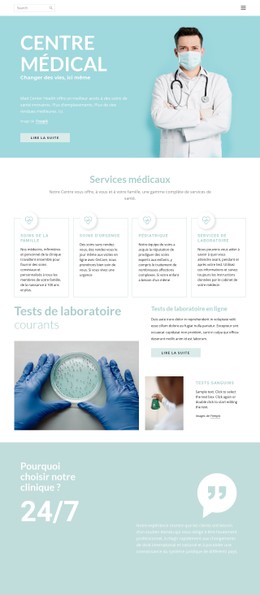
La palette de bleu et de cyan établit une identité visuelle claire pour le secteur de la santé, tandis que les zones de contenu blanches évitent de surcharger visuellement cette longue page. La section hero s'appuie sur un aplat bleu soutenu pour lier le titre, le message dédié à la santé familiale, le bouton du Portail patient et l'image du praticien. Ce contraste offre à l'action principale une place visuelle bien définie sans la dissocier de la thématique médicale.
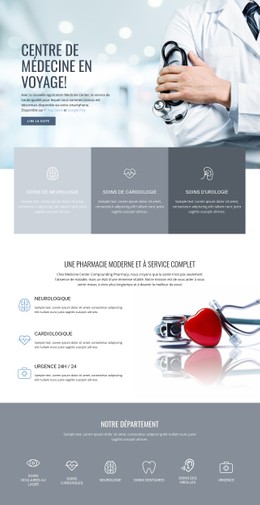
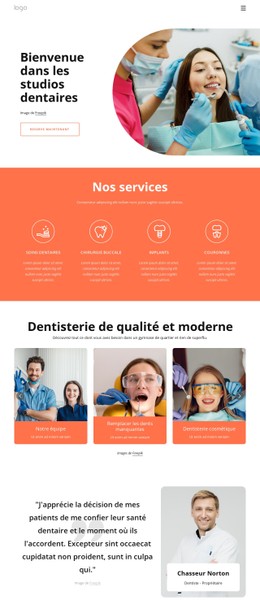
Des boutons arrondis en forme de gélule reviennent comme des accents tout en douceur au fil de la présentation de la clinique, de l'offre de soins et du parcours de prise de contact. Des mises en page spacieuses et une typographie sans empattement épurée laissent respirer les titres et les descriptions, ce qui permet aux six intitulés de services de rester parfaitement lisibles lorsqu'ils entourent la photo centrale du médecin. Le bandeau de services intègre également des images médicales de part et d'autre de son message principal, favorisant une relation répétée texte-image plutôt qu'une simple liste.
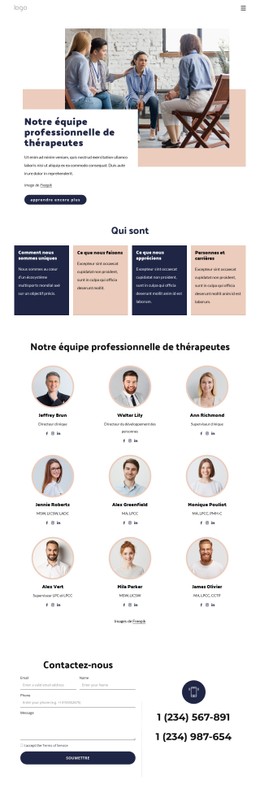
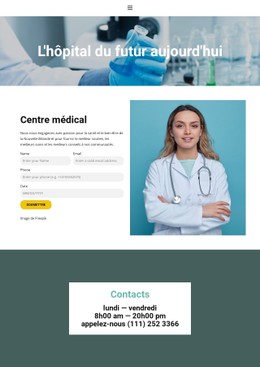
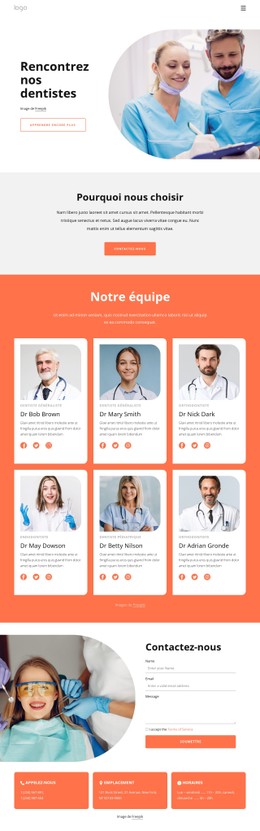
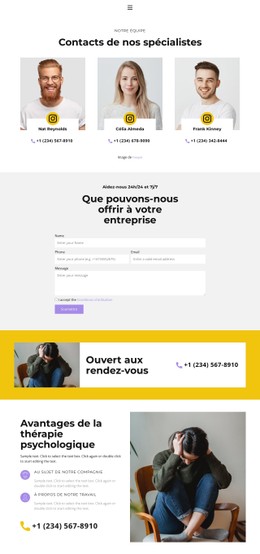
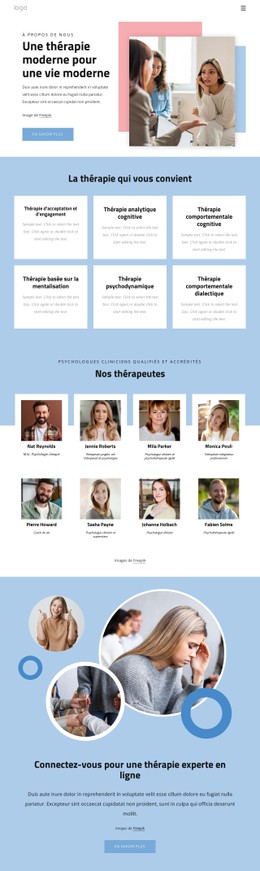
Les quatre panneaux colorés dédiés aux catégories de soins apportent une variation maîtrisée au sein d'une composition par ailleurs bleue et blanche. Les cartes de témoignages utilisent des portraits comme contrepoint visuel aux sections informatives sur les services, tandis que la photo de laboratoire placée à côté du formulaire de contact replace la page dans un contexte clinique. Ces choix récurrents établissent des règles de style modifiables via des commandes visuelles ou, pour des besoins plus précis, extensibles avec du CSS personnalisé sans altérer la progression du contenu.
Personnalisez avec Nicepage
Lorsque vous utilisez Générateur de modèles CSS, vous pourrez ajuster les couleurs, les polices, l'en-tête et le texte, la mise en page, les colonnes et autres éléments de conception, ainsi que le contenu et les images.
Personnaliser ce modèle avec CSS
Contrôler le style de chaque page
Personnalisez l'apparence de ce modèle prêt à l'emploi directement dans l'éditeur Nicepage. Ajustez la typographie, l'espacement, les arrière-plans, les bordures, les couleurs, le positionnement et autres propriétés de style grâce aux commandes visuelles, tout en conservant une mise en page facile à gérer sans écrire de CSS manuellement.
Ajouter du CSS personnalisé si nécessaire
Pour des besoins de style allant au-delà des options standard de l'éditeur, utilisez le CSS personnalisé pour ajouter des règles ciblées. Le CSS peut être appliqué à des éléments individuels, à des pages spécifiques ou à l'ensemble du site web selon l'étendue de la personnalisation, tandis que les classes CSS permettent d'associer des règles personnalisées à des éléments sélectionnés.
Exporter un CSS minimal par page
Pour les projets où la taille du CSS et les performances des pages sont importantes, Nicepage peut exporter un CSS minimal pour chaque page. Au lieu d'utiliser une feuille de style commune et volumineuse, chaque page peut utiliser un fichier CSS distinct contenant uniquement les règles de style nécessaires à cette page. D'après la documentation de Nicepage, ces fichiers CSS spécifiques à chaque page sont environ dix fois plus compacts, ce qui permet de réduire le CSS inutile et d'améliorer les performances de chargement des pages.
Ce flux de travail combine le style visuel avec du CSS personnalisé optionnel et une sortie CSS optimisée pour chaque page, vous offrant ainsi un contrôle accru lorsque votre projet l'exige, sans pour autant faire de la modification manuelle du CSS le principal moyen de personnalisation du modèle.