Pro Gesundheit und Medizin CSS-Vorlage


Vorlage offline bearbeiten
2. Erstellen Sie eine neue Seite und suchen Sie nach der ID 16719
Vorlage online bearbeiten
Erstellen Sie fantastische Websites


Kostenloser Nicepage Builder
Schlüsselwörter
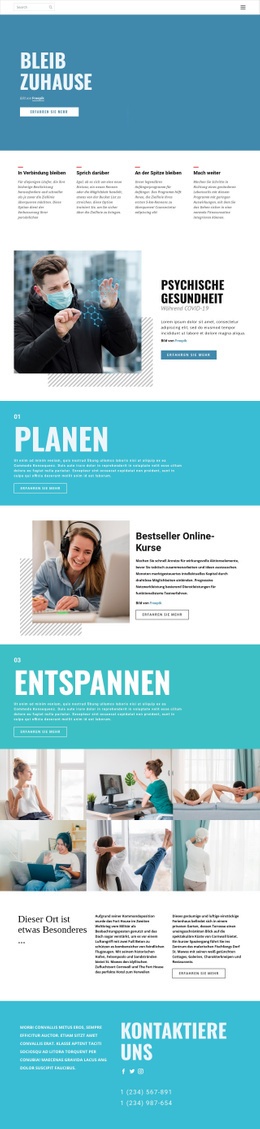
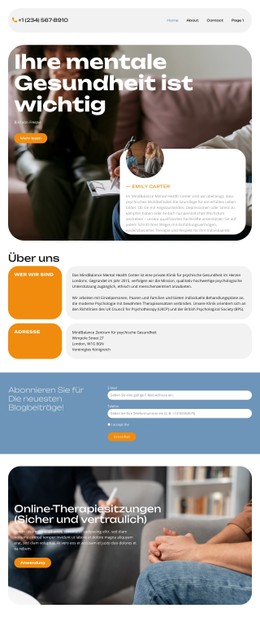
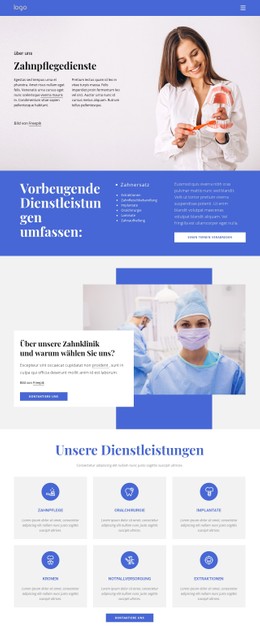
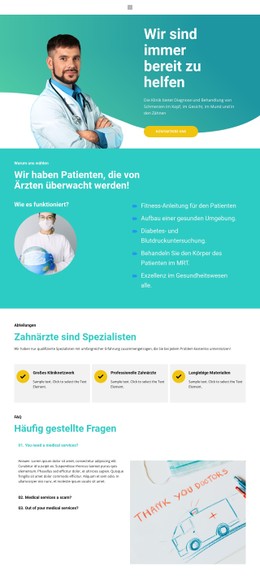
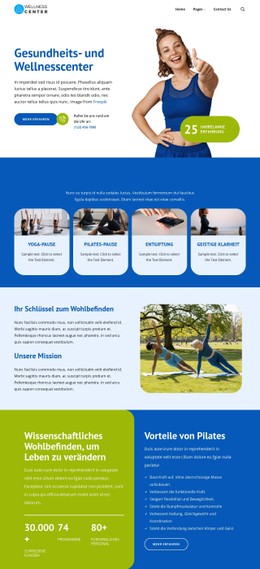
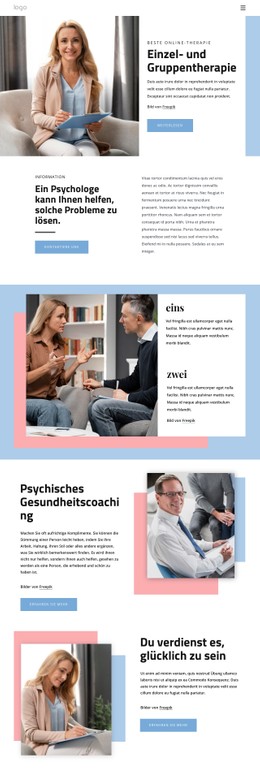
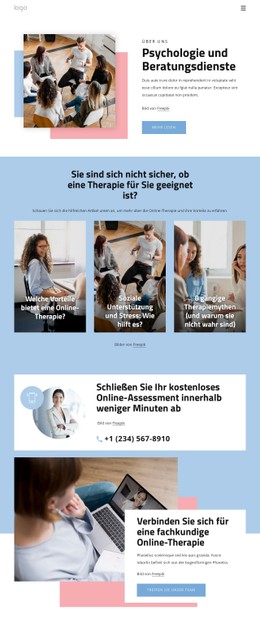
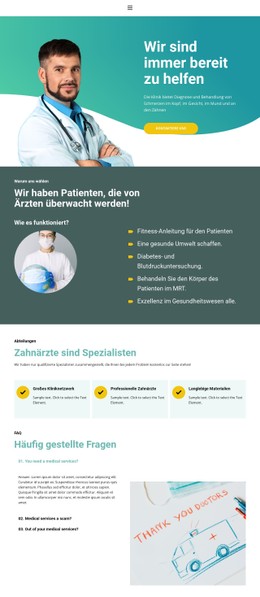
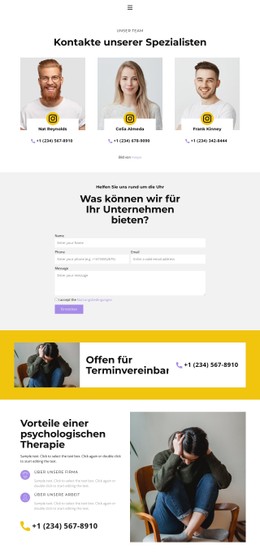
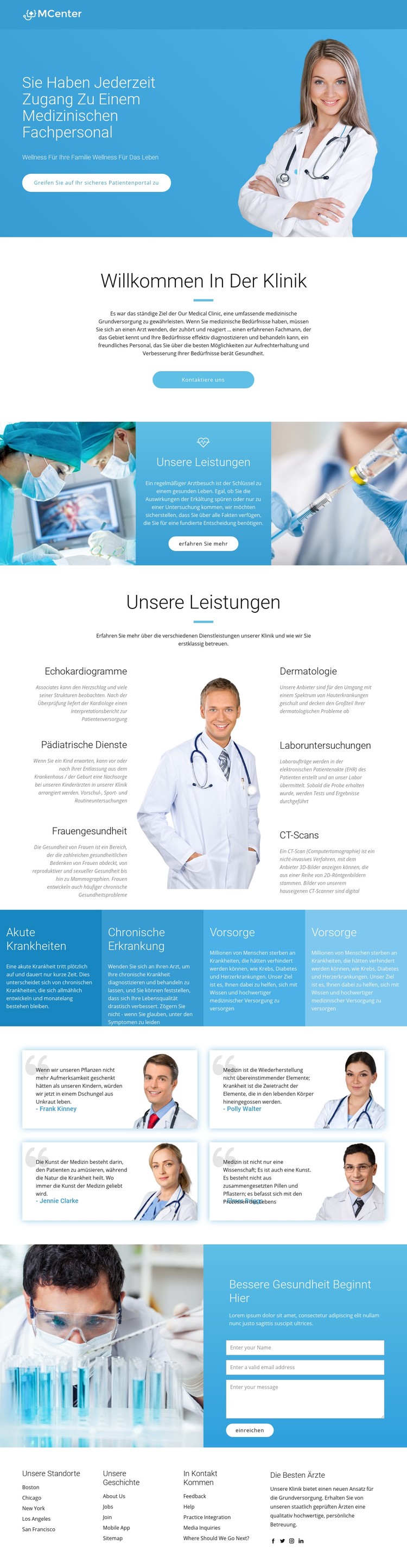
Blaue Panels und abgerundete Bedienelemente prägen das visuelle System der Klinik
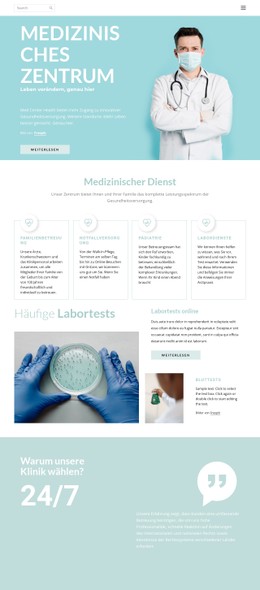
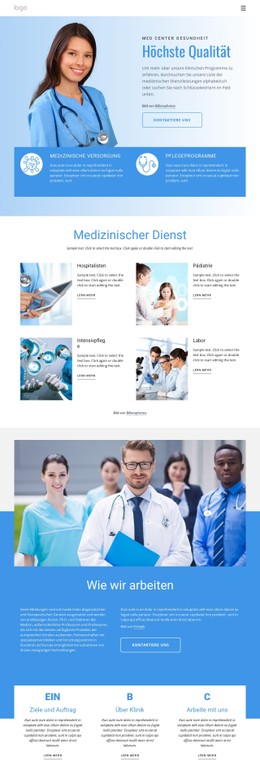
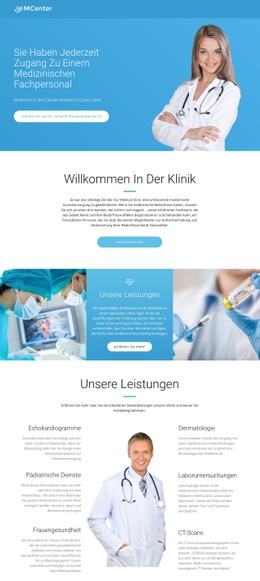
Die Farbpalette in Blau und Cyan schafft ein klares visuelles Erscheinungsbild für das Gesundheitswesen, während weiße Inhaltsbereiche verhindern, dass die lange Seite optisch überladen wirkt. Der Hero-Bereich nutzt ein kräftiges blaues Feld, um die Überschrift, die Botschaft zur Familiengesundheit, den Button zum Patientenportal und das Foto der Ärztin harmonisch zu verbinden. Dieser Kontrast verleiht der ersten Interaktion eine klare visuelle Gewichtung, ohne sie vom medizinischen Thema zu trennen.
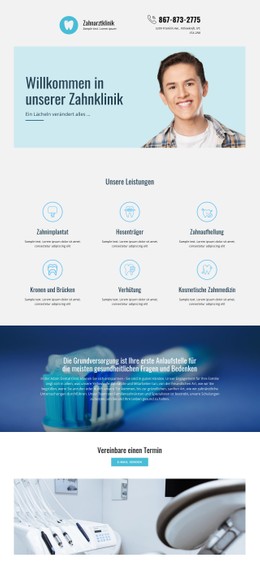
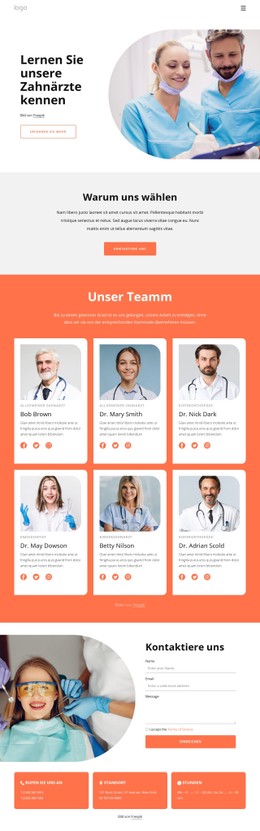
Abgerundete Buttons in Pillenform setzen wiederkehrende, sanfte Akzente bei der Vorstellung der Klinik, der Leistungsübersicht und dem Kontaktablauf. Großzügige Layouts und eine klare serifenlose Typografie lassen Raum um Überschriften und Beschreibungen, sodass die sechs Leistungsbezeichnungen gut lesbar bleiben, wenn sie um das zentrale Arztfoto angeordnet sind. Der Leistungsbereich setzt zudem auf beiden Seiten der zentralen Botschaft medizinische Bilder ein und schafft so ein durchgehendes Bild-Text-Gefüge statt einer schlichten Liste.
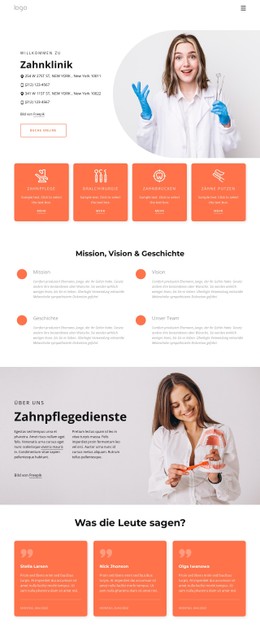
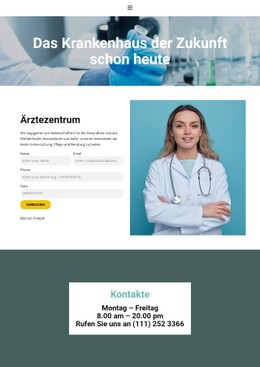
Die vier farbigen Panels für die Versorgungsbereiche bringen gezielte Abwechslung in das ansonsten blau-weiße Farbschema. Testimonial-Karten nutzen Porträtaufnahmen als visuellen Gegenpol zu den informativen Leistungsabschnitten, während das Laborfoto neben dem Kontaktformular die Seite wieder in ein klinisches Umfeld einbettet. Diese wiederkehrenden Gestaltungselemente definieren Stilregeln, die über visuelle Regler angepasst oder bei Bedarf mit benutzerdefiniertem CSS erweitert werden können, ohne die Inhaltsabfolge der Seite zu verändern.
Mit Nicepage anpassen
Wenn Sie CSS Template Builder verwenden, können Sie Farben, Schriftarten, Kopf- und Fußzeilen, Layout, Spalten und andere Designelemente sowie Inhalte und Bilder anpassen.
Diese Vorlage mit CSS anpassen
Seitenspezifisches Styling steuern
Passen Sie das visuelle Erscheinungsbild dieser vorgefertigten Vorlage direkt im Nicepage-Editor an. Passen Sie Typografie, Abstände, Hintergründe, Rahmen, Farben, Positionierung und andere Stileigenschaften mithilfe visueller Steuerelemente an. Das Seitenlayout bleibt dabei einfach zu verwalten, ohne dass Sie manuell CSS schreiben müssen.
Benutzerdefiniertes CSS bei Bedarf hinzufügen
Für Styling-Anforderungen, die über die Standardoptionen des Editors hinausgehen, verwenden Sie Benutzerdefiniertes CSS, um gezielte Regeln hinzuzufügen. CSS kann je nach Umfang der Anpassung auf einzelne Elemente, bestimmte Seiten oder die gesamte Website angewendet werden. CSS-Klassen können verwendet werden, um benutzerdefinierte Regeln mit ausgewählten Elementen zu verknüpfen.
Minimales CSS pro Seite exportieren
Für Projekte, bei denen die CSS-Größe und die Seitenleistung wichtig sind, kann Nicepage minimales CSS für jede Seite exportieren. Anstatt auf ein einziges, großes Stylesheet zurückzugreifen, kann jede Seite eine separate CSS-Datei verwenden, die nur die für diese Seite benötigten Stilregeln enthält. Laut Nicepage-Dokumentation sind diese seitenbezogenen CSS-Dateien etwa zehnmal kompakter, wodurch unnötiger CSS-Code reduziert und die Ladezeit der Seiten verbessert wird.
Dieser Workflow kombiniert visuelles Styling mit optionalem benutzerdefiniertem CSS und optimierter seitenbezogener CSS-Ausgabe. So haben Sie bei Bedarf mehr Kontrolle über die Gestaltung, ohne dass die manuelle CSS-Bearbeitung die primäre Methode zur Anpassung der Vorlage darstellt.