Portail de l'éducation scolaire Maquette de site Web



La section principale en deux colonnes nécessite un contrôle adaptatif lors du passage en colonne unique
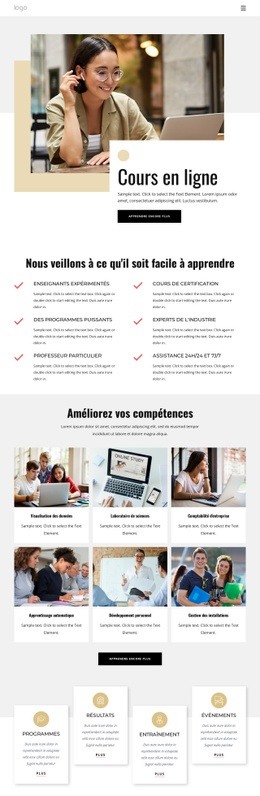
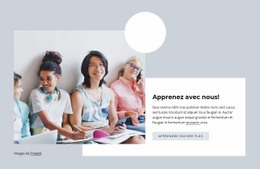
Le bloc repose sur une relation horizontale claire : la photo d'un groupe d'étudiants ancre le côté gauche, tandis que le libellé des cours en ligne, le titre bien visible, le paragraphe d'accompagnement et le bouton « En savoir plus » forment une colonne centrée verticalement à droite. Dans une maquette de site web, la première question est de savoir si cette relation reste compréhensible lorsque la largeur disponible change. L'image doit conserver une présence suffisante pour apporter du contexte, tandis que le texte doit continuer à se lire comme une présentation cohérente des cours.
Aux largeurs plus étroites, les deux colonnes peuvent avoir besoin de s'empiler ou de se comprimer. Vérifiez comment le titre « Meilleurs cours en éducation » passe à la ligne, si le paragraphe ne devient pas excessivement haut, et si le bouton reste visuellement lié au texte plutôt que d'être repoussé trop loin. L'arrière-plan bleu clair doit continuer à encadrer les deux groupes de contenu, et l'espace aéré généreux doit favoriser la séparation sans allonger inutilement la section principale. Le titre et le bouton rouges doivent également conserver leur mise en valeur après le changement de mise en page.
L'évaluation responsive doit se concentrer sur l'équilibre concret de cette section plutôt que sur une promesse générique d'adaptation aux appareils. Vérifiez le recadrage et l'échelle de la photo des étudiants, l'espacement vertical entre le libellé, le titre, le paragraphe et le bouton, ainsi que la transition d'une composition côte à côte vers une éventuelle disposition verticale. Les modes Responsive Modes et la prévisualisation Live Page / Preview de Nicepage peuvent aider à examiner la section à différentes largeurs, mais la tâche principale sur la maquette consiste à évaluer si la hiérarchie entre image et message demeure claire.
Personnalisez avec Nicepage
Lorsque vous utilisez Générateur de maquette de site Web, vous pourrez ajuster les couleurs, les polices, l'en-tête et le texte, la mise en page, les colonnes et autres éléments de conception, ainsi que le contenu et les images.
Modifier le modèle hors ligne
2. Créez une nouvelle page ou sélectionnez une page existante
3. Cliquez sur Ajouter un nouveau bloc, recherchez l'identifiant 58711 et cliquez sur Entrée
Modifier le modèle en ligne
Créez des sites Web géniaux


Nicepage Builder gratuit
Mots clés
Prévisualiser et peaufiner cette maquette de site web
Examiner le design sur différents appareils
Utilisez les modes responsifs pour visualiser l'affichage du site web sur les grands écrans, les ordinateurs de bureau, les ordinateurs portables, les tablettes et les téléphones. Basculez entre les différents modes d'affichage pour comparer la mise en page sur différentes largeurs d'écran et observer comment la typographie, les images, l'espacement, la navigation et les autres contenus s'adaptent à chaque appareil.
Adapter la maquette aux différents écrans
Nicepage propose des outils de conception web responsive pour ajuster l'affichage sur chaque appareil lorsque la mise en page initiale nécessite des améliorations. Vous pouvez personnaliser les vues mobiles séparément, modifier la taille et la position des éléments, adapter les grilles, les listes et les galeries, et masquer certains éléments ou blocs sur certaines tailles d'écran. Cela permet de développer une maquette de site web responsive au lieu d'évaluer le design sur une seule taille d'écran fixe.
Prévisualiser le site web sans les commandes d'édition
Utilisez Aperçu en direct pour examiner la conception sans l'interface d'édition. L'aperçu instantané masque le navigateur de pages, le panneau des propriétés, les sélections et les cadres, facilitant ainsi l'évaluation de la présentation générale, de la hiérarchie du contenu et de la mise en page adaptative, telles qu'elles apparaîtraient à un visiteur.
Ce processus rend le modèle utilisable comme maquette de site web adaptatif pour visualiser, comparer et optimiser l'affichage d'un même site web sur différentes tailles d'écran.

Plus de Éducation blocs
-
EN
-
EN

-
EN
-
EN
-
EN
-
EN
-
EN
-
-
-
EN
-
-
-
EN
-
EN
-
-
EN
-
EN
-
EN
-
EN
-
EN






Plus de Texte sur l'image blocs
-

-
-
EN
-
EN
-
-
-
EN
-
EN
-
EN
-
-
-
EN
-
-
-
-
EN
-
-
-
-
EN