Portal de educación escolar Maqueta de sitio web



La sección principal dividida requiere una revisión adaptativa en el cambio de columnas
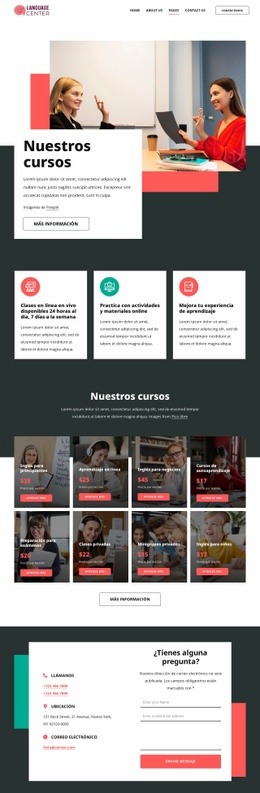
El bloque depende de una clara relación horizontal: la foto de un grupo de estudiantes afianza el lado izquierdo, mientras que la etiqueta de cursos en línea, el encabezado destacado, el párrafo de apoyo y el botón «Más información» forman una columna centrada verticalmente a la derecha. En una maqueta web, la primera duda es si esa relación sigue siendo comprensible cuando cambia el ancho disponible. La imagen debe conservar la presencia necesaria para dar contexto, mientras que el texto debe continuar leyéndose como una introducción unificada a los cursos.
En anchos más reducidos, las dos columnas pueden requerir apilarse o comprimirse. Revise cómo se ajusta el encabezado «Mejores cursos de educación», si el párrafo adquiere una altura excesiva y si el botón se mantiene conectado visualmente con el texto en lugar de quedar desplazado demasiado lejos. El fondo azul claro debe continuar enmarcando ambos grupos de contenido, y el generoso espacio abierto debe facilitar la separación sin prolongar innecesariamente la sección principal. El encabezado y el botón rojos también deben conservar su énfasis tras el cambio de diseño.
La evaluación adaptativa debe centrarse en el equilibrio real de esta sección en vez de en una afirmación genérica sobre dispositivos. Compruebe el recorte y la escala de la foto de los estudiantes, el espaciado vertical entre etiqueta, encabezado, párrafo y botón, y la transición de una composición en paralelo a una posible secuencia vertical. Los modos Responsive Modes y la vista Live Page / Preview de Nicepage pueden ayudar a inspeccionar la sección en distintos anchos, pero la tarea principal en la maqueta es juzgar si la jerarquía entre imagen y mensaje sigue siendo clara.
Personalizar con Nicepage
Al utilizar Creador de maquetas de sitios web, podrá ajustar los colores, las fuentes, el encabezado y el pie de página, el diseño, las columnas y otros elementos de diseño, así como el contenido y las imágenes.
Editar plantilla sin conexión
2. Cree una página nueva o seleccione una existente
3. Haga clic en Agregar nuevo bloque, busque la identificación 58711 y haga clic en Intro.
Editar plantilla en línea
Crea sitios web impresionantes


Generador gratuito de Nicepage
Palabras clave
Previsualiza y perfecciona esta maqueta web
Revisa el diseño en diferentes dispositivos
Usa los Modos adaptables para ver cómo se ve el diseño web en pantallas grandes, ordenadores de escritorio, portátiles, tabletas y teléfonos. Cambia entre las vistas disponibles para comparar el mismo diseño en diferentes anchos de pantalla y revisa cómo la tipografía, las imágenes, el espaciado, la navegación y otros contenidos se adaptan a cada dispositivo.
Adapta la maqueta a diferentes pantallas
Nicepage ofrece herramientas de diseño web adaptable para ajustar las vistas de cada dispositivo cuando el diseño inicial necesita ajustes. Puedes personalizar las vistas móviles por separado, cambiar el tamaño y la posición de los elementos, adaptar cuadrículas, listas y galerías, y ocultar elementos o bloques seleccionados en tamaños de pantalla específicos. Esto permite desarrollar una maqueta web adaptable en lugar de evaluar el diseño en un único tamaño de escritorio fijo.
Previsualiza el sitio web sin editar los controles
Usa Vista previa de página en vivo para revisar el diseño sin la interfaz de edición. La vista previa instantánea puede ocultar el Navegador de páginas, el Panel de propiedades, las selecciones y los marcos, lo que facilita la evaluación de la presentación general, la jerarquía del contenido y el diseño adaptable tal como lo vería un visitante.
Este flujo de trabajo convierte la plantilla en una útil maqueta de sitio web adaptable para visualizar, comparar y perfeccionar cómo se verá el mismo diseño en diferentes tamaños de pantalla.




Más de Educación bloques
-
-

-
EN
-
-
-
EN
-
-
EN
-
EN
-
-
-
EN
-
-
EN
-
-
EN
-
EN
-
EN
-
EN
-







Más de Texto en imagen bloques
-
EN

-
EN
-
EN
-
-
EN
-
EN
-
EN
-
-
EN
-
EN
-
-
-
-
EN
-
EN
-
-
-
-
EN
-
EN