Projet scientifique cool Maquette de site Web



Modifier le modèle hors ligne
2. Créez une page et recherchez l'identifiant 344050
Modifier le modèle en ligne
Créez des sites Web géniaux


Nicepage Builder gratuit
Mots clés
Les grandes photographies et les blocs fractionnés exigent un examen attentif selon l'écran
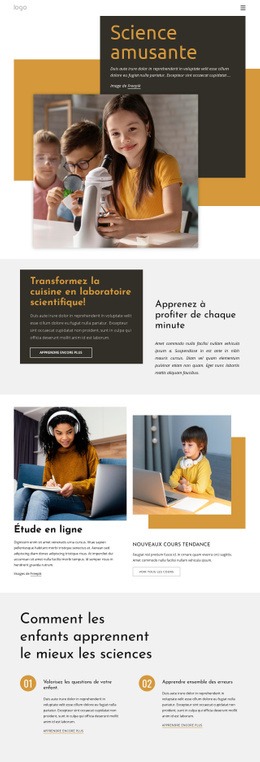
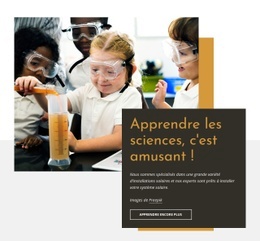
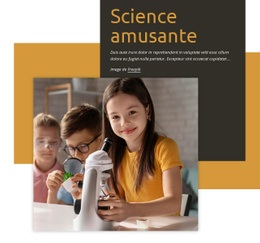
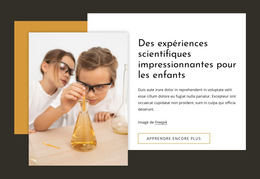
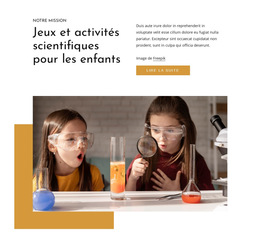
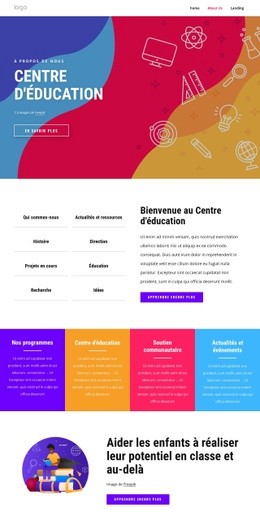
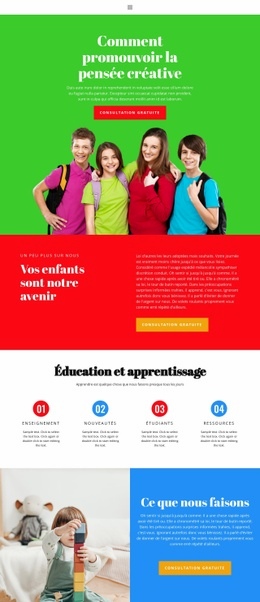
La section principale d'accroche « Fun Science » est la première zone à vérifier lors d'une présentation responsive, car elle combine une grande photo d'enfant réalisant une expérience, des blocs de couleur superposés et un panneau de texte sombre. Sur des largeurs plus étroites, la relation entre l'image, le titre et le panneau doit rester parfaitement lisible, sans laisser la superposition décorative rivaliser avec le message principal. La touche dorée et la surface sombre doivent également conserver un contraste suffisant avec la photo pour préserver la hiérarchie visuelle initiale.
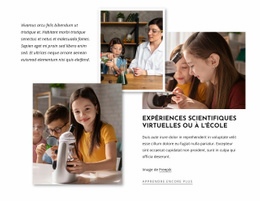
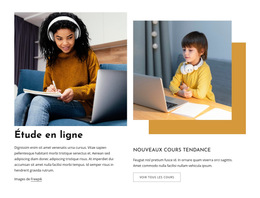
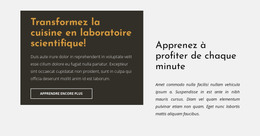
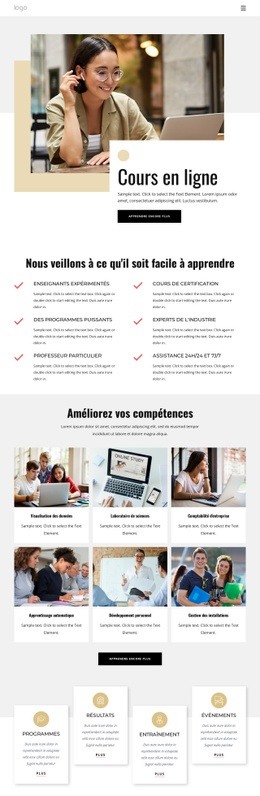
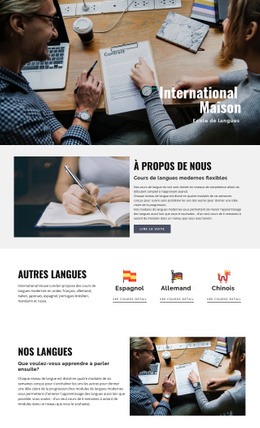
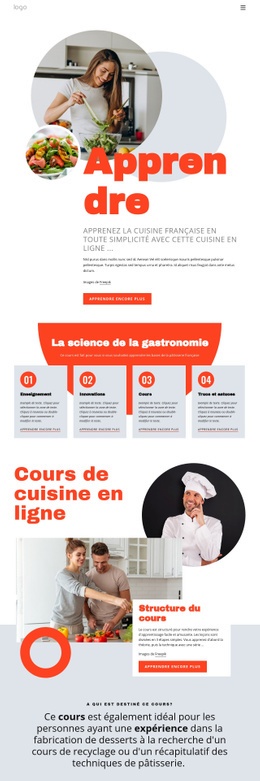
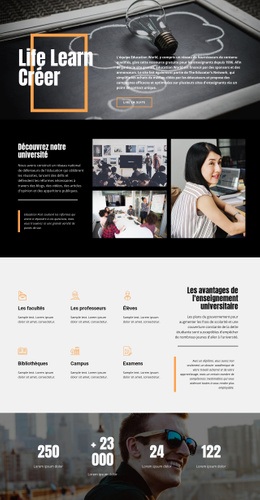
Les sections de l'atelier scientifique en cuisine et « Online Study » soulèvent un second point de vigilance en raison de leurs mises en page fractionnées. La carte d'apprentissage sombre, la colonne de texte claire et les deux colonnes associant image et texte pour les cours peuvent changer de manière significative lors de l'empilement vertical. L'échelle des images, la largeur du texte, l'emplacement des boutons et l'ordre de chaque zone de contenu doivent être vérifiés pour que l'invitation à apprendre et l'action « View all courses » restent fluides et faciles à suivre. Les deux cartes numérotées présentant les principes pédagogiques doivent également conserver leur cohérence lorsque leur disposition côte à côte passe à la verticale.
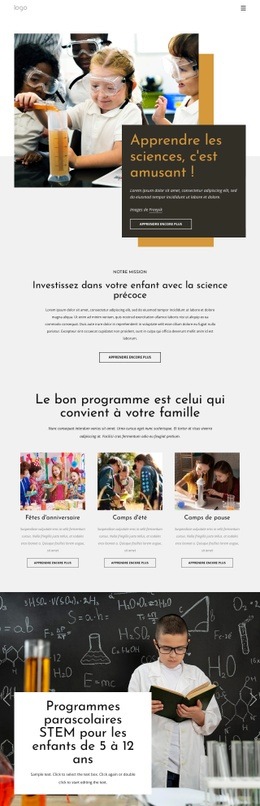
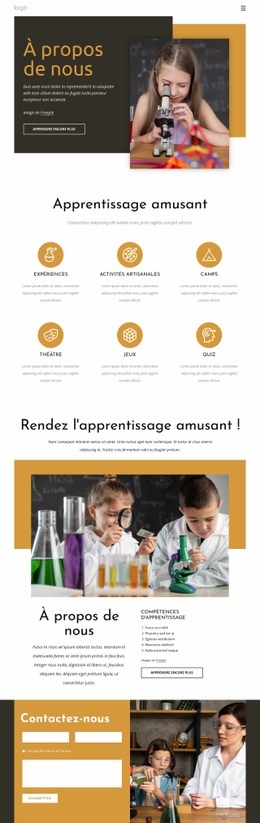
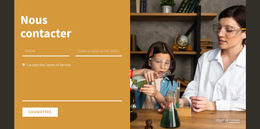
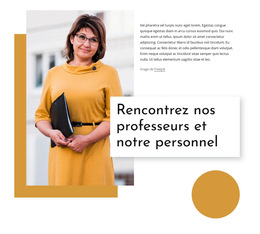
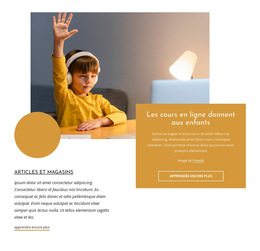
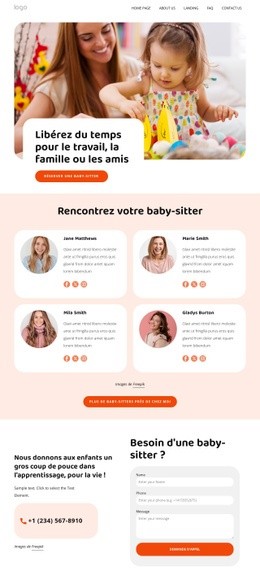
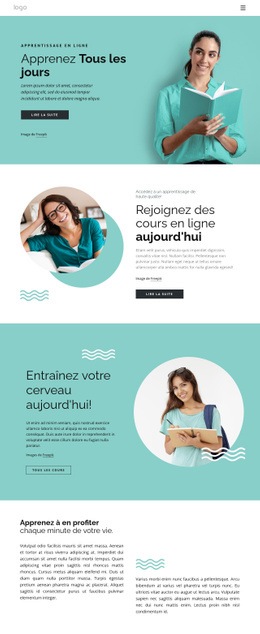
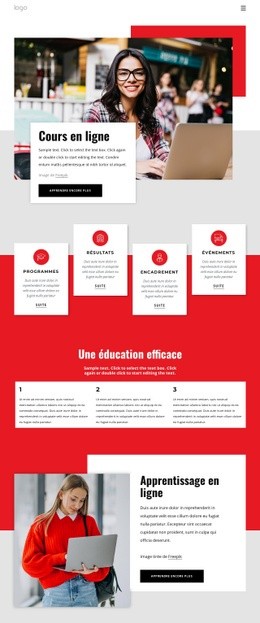
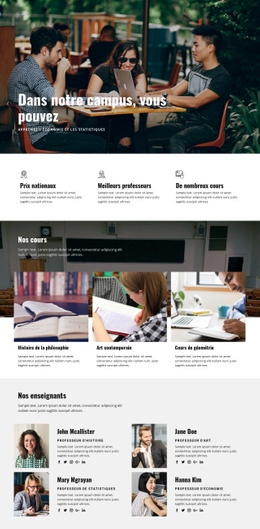
Plus bas, le grand portrait d'enseignant et l'image des cours en ligne possèdent un poids visuel déterminant. Leur recadrage et leur proximité avec le texte d'accompagnement peuvent influencer la dominante visuelle de la page sur les écrans plus compacts. Le bloc « Contact Us » requiert un dernier contrôle de densité, car ses champs de formulaire et son bouton d'envoi se partagent l'espace avec une photo de salle de classe. La navigation standard et le comportement du menu mobile doivent être étudiés parallèlement à ces sections, dans la mesure où la page repose sur un parcours clair à travers plusieurs zones de contenu. Les Modes Responsive de Nicepage permettent de tester et d'ajuster cette même composition sur différentes largeurs d'écran.
Personnalisez avec Nicepage
Lorsque vous utilisez Générateur de maquette de site Web, vous pourrez ajuster les couleurs, les polices, l'en-tête et le texte, la mise en page, les colonnes et autres éléments de conception, ainsi que le contenu et les images.
Prévisualiser et peaufiner cette maquette de site web
Examiner le design sur différents appareils
Utilisez les modes responsifs pour visualiser l'affichage du site web sur les grands écrans, les ordinateurs de bureau, les ordinateurs portables, les tablettes et les téléphones. Basculez entre les différents modes d'affichage pour comparer la mise en page sur différentes largeurs d'écran et observer comment la typographie, les images, l'espacement, la navigation et les autres contenus s'adaptent à chaque appareil.
Adapter la maquette aux différents écrans
Nicepage propose des outils de conception web responsive pour ajuster l'affichage sur chaque appareil lorsque la mise en page initiale nécessite des améliorations. Vous pouvez personnaliser les vues mobiles séparément, modifier la taille et la position des éléments, adapter les grilles, les listes et les galeries, et masquer certains éléments ou blocs sur certaines tailles d'écran. Cela permet de développer une maquette de site web responsive au lieu d'évaluer le design sur une seule taille d'écran fixe.
Prévisualiser le site web sans les commandes d'édition
Utilisez Aperçu en direct pour examiner la conception sans l'interface d'édition. L'aperçu instantané masque le navigateur de pages, le panneau des propriétés, les sélections et les cadres, facilitant ainsi l'évaluation de la présentation générale, de la hiérarchie du contenu et de la mise en page adaptative, telles qu'elles apparaîtraient à un visiteur.
Ce processus rend le modèle utilisable comme maquette de site web adaptatif pour visualiser, comparer et optimiser l'affichage d'un même site web sur différentes tailles d'écran.

Ensemble de conception (16)
-

-
-
EN
-
EN
-
EN
-
EN
-
EN
-
EN
-
EN
-
EN
-
EN
-
EN
-
EN