Cours en ligne avec certificats Maquette de site Web



Modifier le modèle hors ligne
2. Créez une page et recherchez l'identifiant 3546094
Modifier le modèle en ligne
Créez des sites Web géniaux


Nicepage Builder gratuit
Mots clés
Les panneaux superposés et les séries de cartes nécessitent une vérification responsive
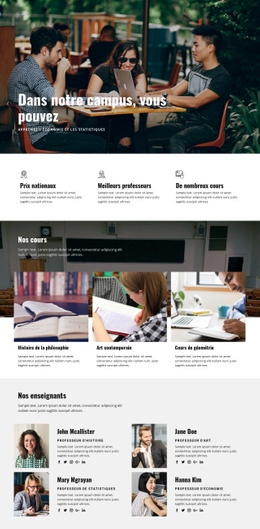
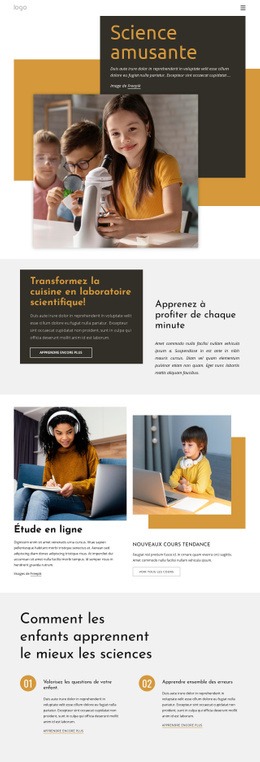
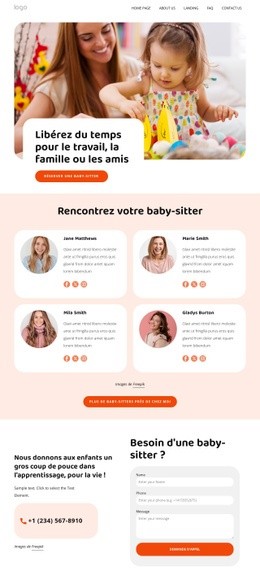
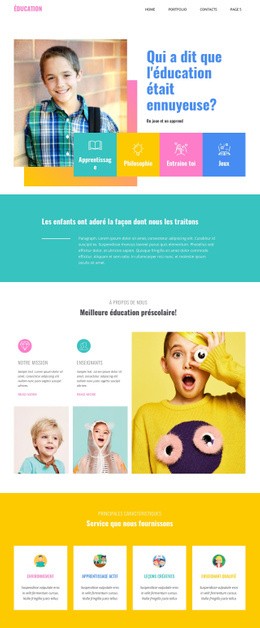
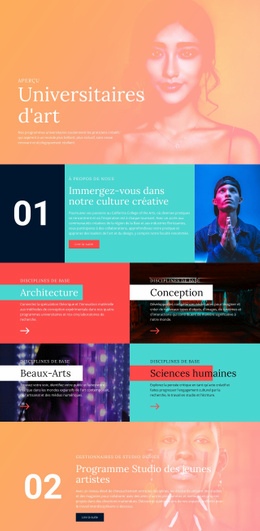
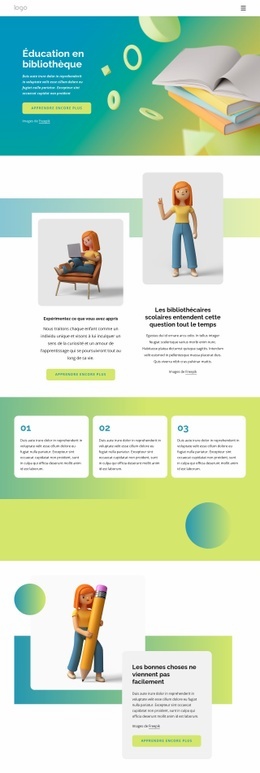
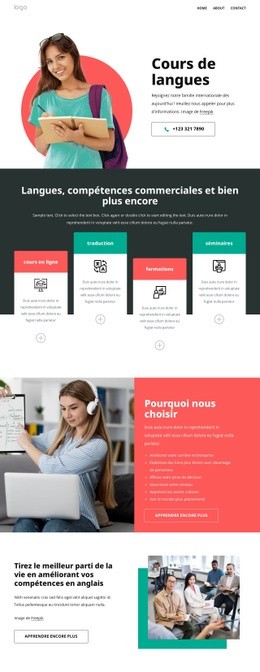
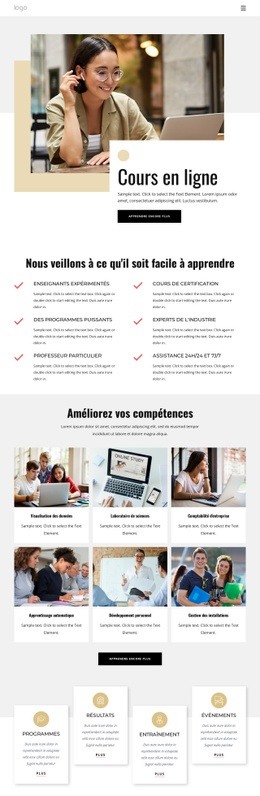
Les interactions visuelles les plus fortes de cette mise en page constituent également les zones à examiner de près selon les différentes largeurs d'écran. La section d'ouverture « Cours en ligne » place une grande image à côté d'un panneau de texte blanc en superposition, et la section « Apprentissage en ligne » située plus bas reproduit un équilibre visuel similaire entre image et panneau. Sur les écrans plus étroits, il convient de vérifier si l'échelle de l'image, la largeur du panneau, la taille des titres, l'emplacement du bouton et les espacements préservent toujours l'harmonie prévue sans donner l'impression que le texte est détaché de son contexte visuel.
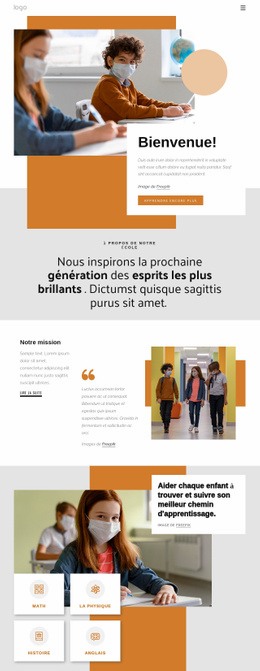
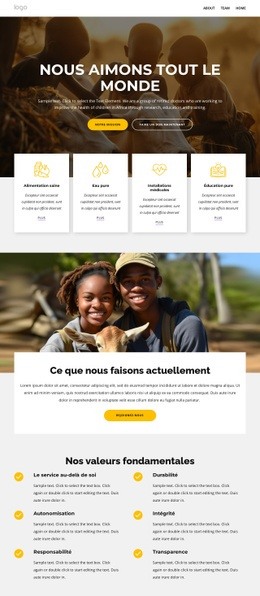
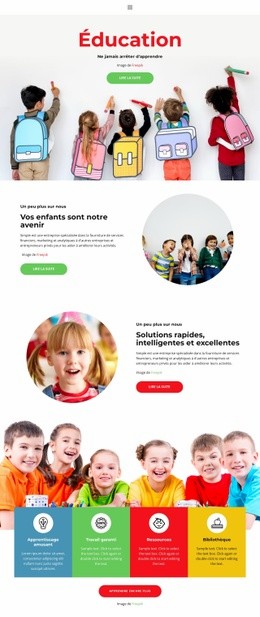
Les groupes de cartes récurrents constituent une deuxième priorité de vérification. Quatre cartes de catégories d'apprentissage s'étendent sur un bandeau coloré, trois repères éducatifs numérotés forment un ensemble horizontal et quatre cartes de valeurs fondamentales occupent deux rangées. Ces agencements comportent des volumes de texte variables et peuvent voir leur densité évoluer lorsque la largeur disponible diminue. Leur alignement, leurs gouttières, l'ordre de lecture et le passage de rangées horizontales à un empilement vertical doivent être contrôlés pour que les catégories et les valeurs demeurent bien lisibles et distinctes.
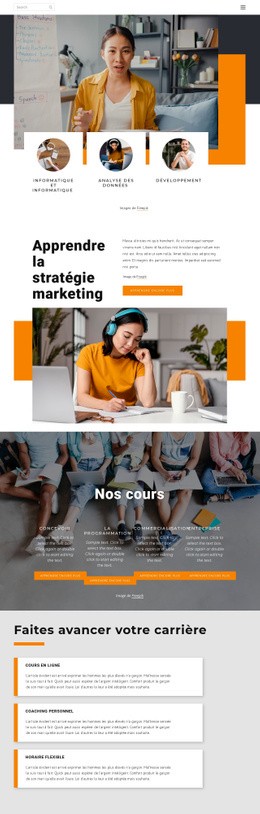
Le panneau d'images dédié aux compétences professionnelles, la superposition d'images pour la découverte des cours et le bloc newsletter en bas de page constituent d'autres zones particulièrement sensibles en responsive. Les grandes images doivent conserver leur rôle d'accroche sans étouffer le texte, tandis que le formulaire d'abonnement et les trois colonnes de coordonnées nécessitent suffisamment d'espace pour afficher lisiblement les libellés et les éléments interactifs. La navigation et le pied de page sombre doivent également être examinés sur les petites largeurs, en particulier au moment où la ligne horizontale unique bascule vers un menu mobile.
Personnalisez avec Nicepage
Lorsque vous utilisez Générateur de maquette de site Web, vous pourrez ajuster les couleurs, les polices, l'en-tête et le texte, la mise en page, les colonnes et autres éléments de conception, ainsi que le contenu et les images.
Prévisualiser et peaufiner cette maquette de site web
Examiner le design sur différents appareils
Utilisez les modes responsifs pour visualiser l'affichage du site web sur les grands écrans, les ordinateurs de bureau, les ordinateurs portables, les tablettes et les téléphones. Basculez entre les différents modes d'affichage pour comparer la mise en page sur différentes largeurs d'écran et observer comment la typographie, les images, l'espacement, la navigation et les autres contenus s'adaptent à chaque appareil.
Adapter la maquette aux différents écrans
Nicepage propose des outils de conception web responsive pour ajuster l'affichage sur chaque appareil lorsque la mise en page initiale nécessite des améliorations. Vous pouvez personnaliser les vues mobiles séparément, modifier la taille et la position des éléments, adapter les grilles, les listes et les galeries, et masquer certains éléments ou blocs sur certaines tailles d'écran. Cela permet de développer une maquette de site web responsive au lieu d'évaluer le design sur une seule taille d'écran fixe.
Prévisualiser le site web sans les commandes d'édition
Utilisez Aperçu en direct pour examiner la conception sans l'interface d'édition. L'aperçu instantané masque le navigateur de pages, le panneau des propriétés, les sélections et les cadres, facilitant ainsi l'évaluation de la présentation générale, de la hiérarchie du contenu et de la mise en page adaptative, telles qu'elles apparaîtraient à un visiteur.
Ce processus rend le modèle utilisable comme maquette de site web adaptatif pour visualiser, comparer et optimiser l'affichage d'un même site web sur différentes tailles d'écran.