L'apprentissage des enfants en ligne Maquette de site Web

Modifier le modèle hors ligne
2. Créez une page et recherchez l'identifiant 1305320
Modifier le modèle en ligne
Créez des sites Web géniaux


Nicepage Builder gratuit
Mots clés
Les grandes images et les zones de contenu denses constituent des points clés de l'évaluation responsive
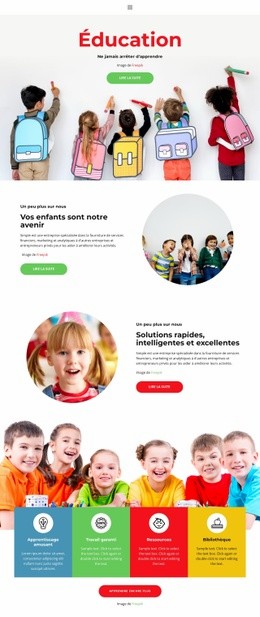
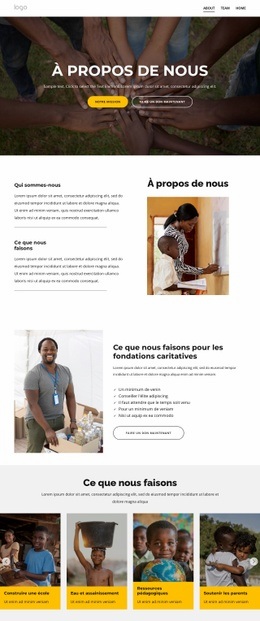
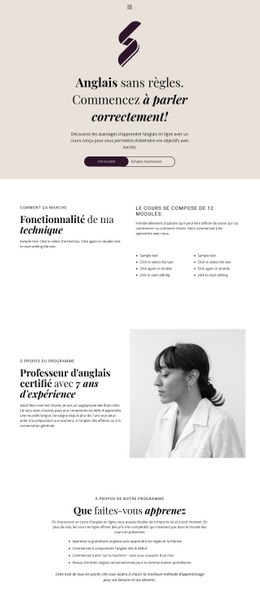
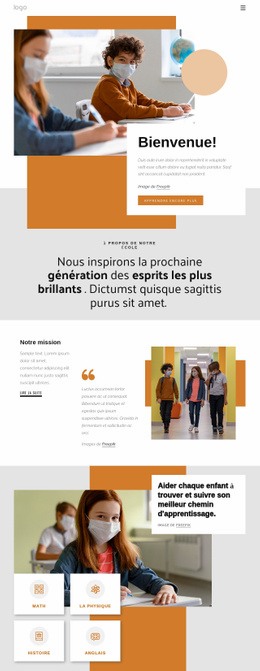
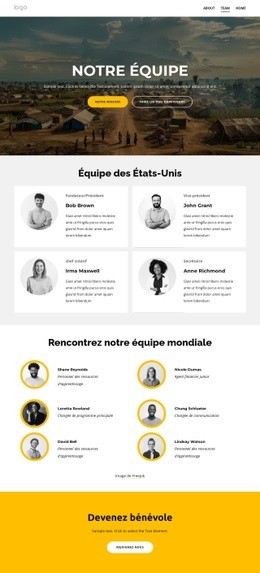
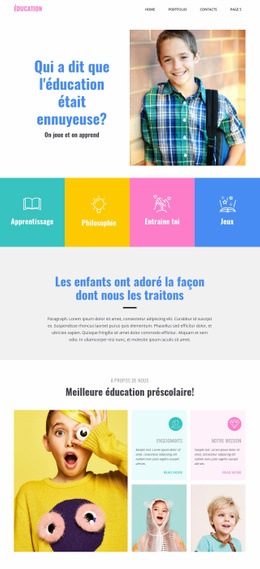
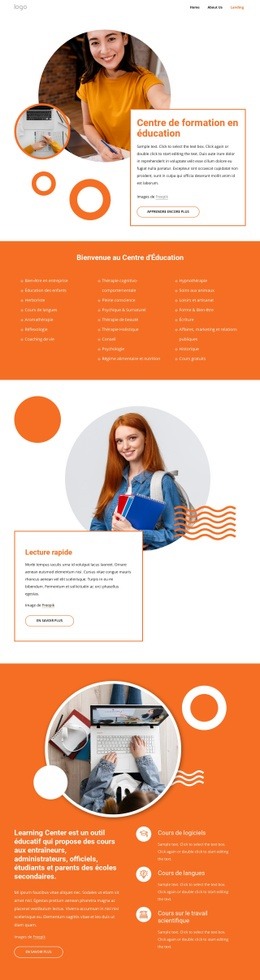
La section principale doit être examinée en premier, car elle combine un arrière-plan vert pleine largeur, une grande photo de groupe centrée sur les enfants, un titre avec empattement centré, un texte d'accompagnement et un bouton de consultation. Sur des largeurs plus réduites, le rapport entre l'échelle de l'image et la zone de texte influencera grandement la lisibilité et l'équilibre visuel du message d'introduction. Les sections scindées rouge « Notre avenir » et bleue « Ce que nous faisons » méritent une attention similaire, car les proportions entre image et texte peuvent évoluer à mesure que les colonnes deviennent plus compactes.
Le bloc pédagogique à quatre colonnes et les six affirmations sur l'école maternelle posent différents défis de densité. Quatre éléments clés régulièrement espacés doivent rester lisibles sans que le texte ne devienne trop étroit, tandis que la section préscolaire doit préserver l'image centrale de l'enfant comme point focal lorsque les déclarations environnantes s'adaptent. La carte d'apprentissage en ligne doit également être vérifiée, car son panneau blanc repose sur un arrière-plan coloré ; des modifications de largeur, de marge intérieure ou de retour à la ligne du texte peuvent altérer le contraste recherché.
Le bas de page contient plusieurs zones sensibles à la réactivité d'affichage. Le bandeau d'envoi de CV doit conserver un titre et une action d'envoi visuellement clairs, et la citation de témoignage ne doit pas paraître à l'étroit sur son fond bleu. Dans la section de contact, la disposition en deux colonnes entre le contenu explicatif et les champs du formulaire nécessite une inspection minutieuse à mesure que la mise en page se resserre. Le composant de navigation mobile doit être contrôlé tout au long de cette longue succession de sections. Les modes responsives de Nicepage peuvent faciliter cet examen visuel, mais la maquette elle-même doit être évaluée à travers l'échelle concrète des images, la densité du contenu, les espacements et l'adaptation de la navigation.
Personnalisez avec Nicepage
Lorsque vous utilisez Générateur de maquette de site Web, vous pourrez ajuster les couleurs, les polices, l'en-tête et le texte, la mise en page, les colonnes et autres éléments de conception, ainsi que le contenu et les images.
Prévisualiser et peaufiner cette maquette de site web
Examiner le design sur différents appareils
Utilisez les modes responsifs pour visualiser l'affichage du site web sur les grands écrans, les ordinateurs de bureau, les ordinateurs portables, les tablettes et les téléphones. Basculez entre les différents modes d'affichage pour comparer la mise en page sur différentes largeurs d'écran et observer comment la typographie, les images, l'espacement, la navigation et les autres contenus s'adaptent à chaque appareil.
Adapter la maquette aux différents écrans
Nicepage propose des outils de conception web responsive pour ajuster l'affichage sur chaque appareil lorsque la mise en page initiale nécessite des améliorations. Vous pouvez personnaliser les vues mobiles séparément, modifier la taille et la position des éléments, adapter les grilles, les listes et les galeries, et masquer certains éléments ou blocs sur certaines tailles d'écran. Cela permet de développer une maquette de site web responsive au lieu d'évaluer le design sur une seule taille d'écran fixe.
Prévisualiser le site web sans les commandes d'édition
Utilisez Aperçu en direct pour examiner la conception sans l'interface d'édition. L'aperçu instantané masque le navigateur de pages, le panneau des propriétés, les sélections et les cadres, facilitant ainsi l'évaluation de la présentation générale, de la hiérarchie du contenu et de la mise en page adaptative, telles qu'elles apparaîtraient à un visiteur.
Ce processus rend le modèle utilisable comme maquette de site web adaptatif pour visualiser, comparer et optimiser l'affichage d'un même site web sur différentes tailles d'écran.