Articles de blog Modèles d'une page
-
-

-
-
-
-
-
EN
-
EN
-
EN
-
EN
-
EN
-
EN
-
EN
-
EN
-
EN
-
EN
-
EN
-
EN
-
EN
-
EN
-
EN
-
EN
-
EN
-
EN
-
EN
-
EN
-
EN
-
EN
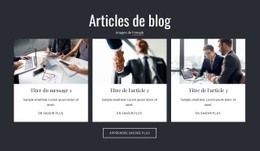
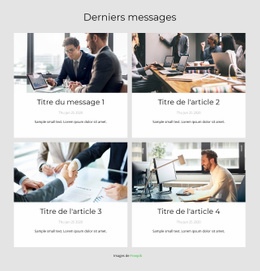
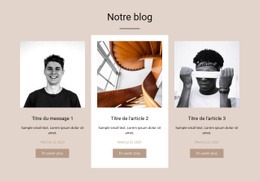
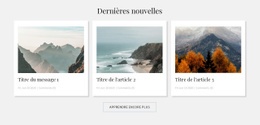
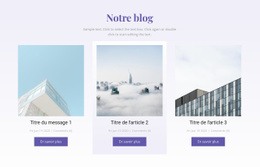
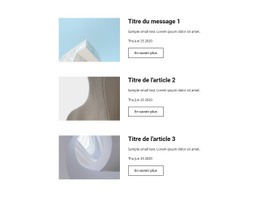

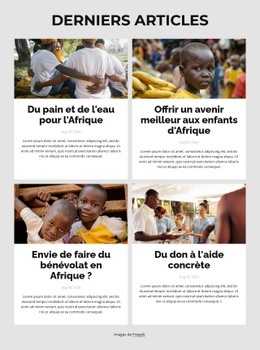
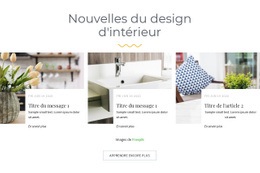
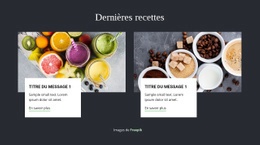

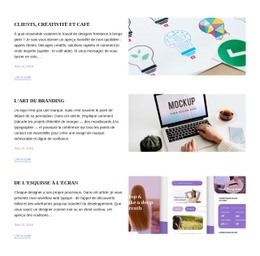


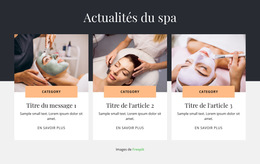

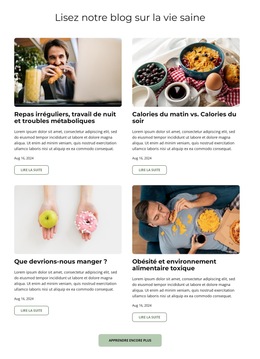
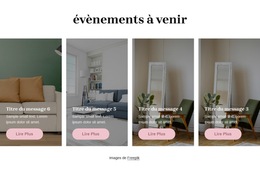
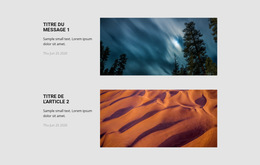
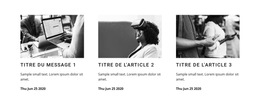
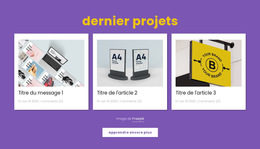
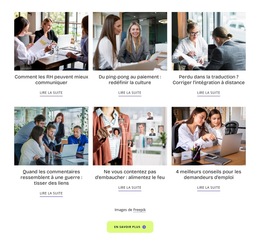
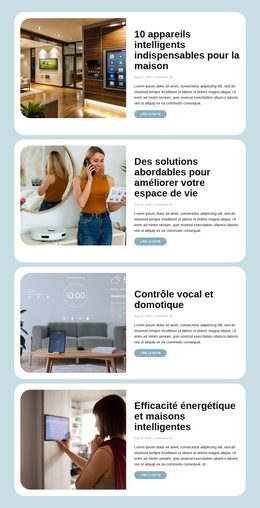
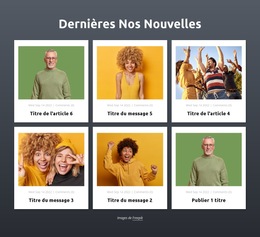
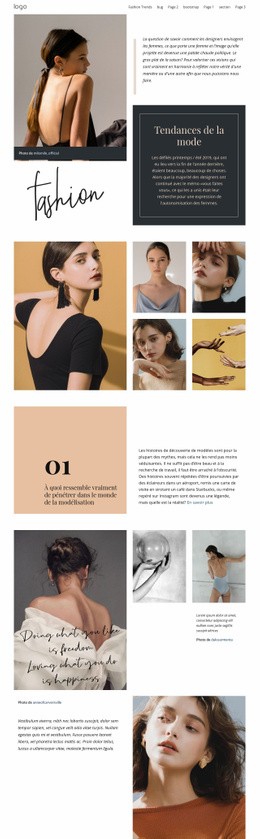
Modèle épuré d'articles de blog sur une seule page pour un flux éditorial continu
Une mise en page sur une seule page rassemble plusieurs sections de contenu dans une expérience de lecture fluide et continue. Les conceptions de modèles one-page d'articles de blog ajoutent une collection éditoriale à cette séquence, présentant titres d'articles, images à la une, extraits et liens de lecture dans un bloc compact. Les visiteurs peuvent parcourir une sélection de récits au fil de leur défilement, puis ouvrir les articles individuels lorsqu'ils souhaitent en savoir plus.
Où positionner les articles de blog dans une mise en page sur une seule page ?
Une section d'articles de blog introduit les publications à un moment naturel du parcours de la page. Elle peut faire suite à une section d'introduction, s'insérer après une présentation de projet ou offrir des lectures complémentaires avant la zone finale de contenu.
L'emplacement doit refléter ce que les visiteurs ont déjà découvert. Par exemple, l'introduction d'un projet peut mener à plusieurs articles détaillant les développements récents ou fournissant des informations connexes.
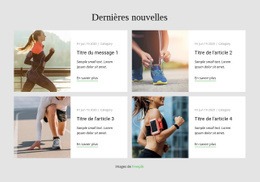
Chaque aperçu d'article propose un titre, un résumé et une destination de lecture sans afficher l'article complet sur la page en cours.
Contrairement à une grille générale qui organise différents types de contenus, les articles de blog suivent une structure éditoriale. Chaque entrée répétée représente un article publié avec son propre sujet, son contexte de publication et son lien d'accès.
Créer une section d'aperçu d'articles simple
Veillez à ce que le bloc d'articles sélectionnés reste suffisamment concis pour s'intégrer au flux continu d'une page unique. Les lecteurs doivent identifier les sujets en un coup d'œil avant de poursuivre leur défilement ou d'ouvrir un article complet.
Relier la section d'articles à la navigation one-page
Sur un site d'une seule page, les lecteurs utilisent souvent le menu supérieur pour naviguer d'une section à l'autre. Une séquence typique pourrait être : Section principale → À propos → Services → Articles sélectionnés → Contact. Donnez à la sélection d'articles un nom de section explicite, comme Actualités, et utilisez une ancre de bloc afin que le menu puisse y diriger directement les visiteurs.
La section d'articles de blog doit rester intégrée au défilement de la page, mais les récits individuels peuvent s'ouvrir sur des pages d'articles distinctes. Cette distinction évite d'entasser des articles complets dans une seule et même longue mise en page. Par exemple, un site portfolio peut utiliser sa structure one-page pour introduire des écrits récents, tandis que chaque article s'ouvre de manière indépendante pour une lecture confortable.
Lors de l'organisation de la section :
- Vérifiez la destination de l'ancre afin qu'elle atterrisse au début de la sélection d'articles.
- Assurez une transition fluide et lisible depuis la section précédente vers les aperçus d'articles.
- Distinguez bien les liens d'articles de ceux qui redirigent simplement vers une autre section de la même page.
Nicepage permet de réorganiser les blocs et prend en charge les ancres de bloc. L'élément Articles de blog gère les aperçus des publications, et non la navigation du menu. Testez les deux parcours : le saut interne vers Actualités et le lien reliant un aperçu spécifique à son article complet.
L'ancre vers Actualités maintient les visiteurs sur la même page unique. L'ouverture d'un article complet peut les rediriger vers une page distincte en dehors de cette mise en page ; identifiez clairement ces destinations afin que les deux actions ne soient pas confondues.
Pour explorer d'autres contextes, découvrez les mises en page de blog.
Sélectionner une collection d'articles sans surcharger la page
Quelques publications sélectionnées suffisent généralement au sein d'un parcours one-page plus étendu. Ajustez les colonnes responsives de Nicepage pour que la section d'articles demeure facile à survoler ou à explorer. Les mises en page d'articles individuels offrent la destination de lecture complète en dehors de cette section.
Foire aux questions sur le modèle one-page d'articles de blog
Puis-je ajouter une section d'articles de blog à une mise en page sur une seule page dans Nicepage ?
Oui. Nicepage permet d'ajouter l'élément Articles de blog à un bloc de page existant. Vous pouvez organiser des aperçus d'articles aux côtés d'autres sections au sein d'une mise en page continue sur une seule page.
Puis-je contrôler le nombre d'articles de blog affichés dans la section ?
Oui. L'élément Articles de blog offre des réglages pour les colonnes, les rangées et les espacements. Vous pouvez également filtrer les publications par entrées récentes, catégories ou étiquettes afin de maintenir la pertinence de votre sélection.
Les visiteurs peuvent-ils naviguer directement vers la section d'articles de blog ?
Oui. Nicepage prend en charge les ancres de bloc pour naviguer entre les sections d'un site one-page. Vous pouvez lier un élément de menu au bloc contenant l'élément Articles de blog sans modifier la structure des aperçus d'articles.
Ajoutez une section éditoriale à votre mise en page sur une seule page
Choisissez un bloc d'articles de blog adapté au contenu environnant et ouvrez-le dans l'éditeur Nicepage. Ajustez les aperçus d'articles, les espacements et le nombre d'entrées visibles, puis positionnez la section là où une lecture complémentaire s'intègre naturellement dans la séquence de la page. Conservez des titres et des liens d'articles bien identifiables pour que les visiteurs puissent explorer les récits complets sans perturber la structure de la page principale.