110 Glissière Modèles d'une page
-

-

-
-
-
-
-
-
-
-
-
EN
-
EN
-
EN
-
EN
-
EN
-
EN
-
EN
-
EN
-
EN
-
EN
-
EN
-
EN
-
EN
-
EN
-
EN
-
EN
-
EN
-
EN
-
EN
-
EN
-
Créer un site Web sans codageTélécharger
-
EN
-
EN
-
EN
-
EN
-
EN
-
EN
-
EN
-
EN
-
EN
-
EN
-
Logiciel gratuit de création de site WebTélécharger
-
EN
-
EN
-
EN
-
EN
-
EN
-
EN
-
EN
-
EN
-
EN
-
EN
-
EN
-
EN
-
EN
-
EN
-
EN
-
EN
-
-
EN
-
EN
-
EN
-
EN
-
EN
-
-
EN
-
EN
-
EN
-
EN
-
-
EN
-
EN
-
EN
-
EN
-
EN
-
EN
-
EN
-
EN
-
EN
-
EN
-
EN
-
-
Créez votre propre site WebTélécharger
-
EN
-
EN
-
EN
-
EN
-
EN
-
EN
-
-
EN
-
EN
-
EN
-
EN
-
EN
-
EN
-
EN
-
EN
-
EN
-
EN
-
EN
-
EN
-
EN





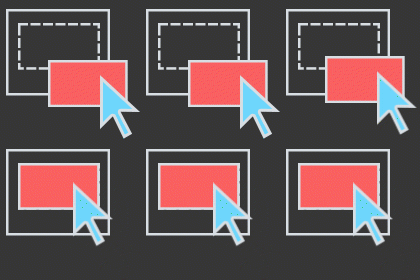














Conceptions flexibles de modèles one-page avec slider pour un flux de page continu
Les modèles one-page avec slider proposent des sections de diapositives prêtes à l'emploi pour une mise en page continue sur une seule page. Vous pouvez opter pour une séquence d'éléments mis en avant juste après l'introduction, un aperçu compact de projets entre deux sections explicatives ou un slider de témoignages avant la zone de contact. La page conserve un flux unique tandis que le bloc sélectionné regroupe des diapositives associées.
L'emplacement est déterminant dans une mise en page sur une seule page. Un slider peut mettre en valeur des points clés après la section d'ouverture, présenter des exemples de projets entre des blocs explicatifs ou regrouper des témoignages avant la section finale de contact. Son rôle est d'ajouter une séquence de contenu compacte sans interrompre la progression naturelle vers le bas de la page.
Où intégrer un slider dans une mise en page one-page ?
Un site web d'une seule page présente généralement les informations à travers une série de sections que les visiteurs découvrent en faisant défiler la page ou à l'aide de la navigation par section. Un slider s'intègre parfaitement à cette structure lorsque plusieurs éléments liés méritent d'être mis en avant sans pour autant nécessiter leurs propres blocs de page dédiés.
Comparez des sections de slider prêtes à l'emploi pour les différentes étapes du parcours one-page :
- Après la section principale d'ouverture : une séquence visuelle percutante peut donner un aperçu des offres les plus importantes.
- Entre des blocs explicatifs : une présentation compacte associant image et légende permet d'introduire des exemples sélectionnés.
- À proximité de la section de réassurance : un slider de témoignages centré sur le texte peut réunir plusieurs avis au même endroit.
- Avant l'appel à l'action final : une séquence sobre de points clés peut renforcer l'offre sans se transformer en une seconde introduction complète.
La position doit tenir compte de ce que le visiteur sait déjà. Un slider détaillant les caractéristiques d'un produit sera souvent plus efficace après une brève introduction qu'au tout début de la page.
Le slider apporte de la profondeur au sein d'une section ; il ne remplace pas la structure globale de la page unique.
Comparez les séquences de diapositives prêtes à l'emploi pour les mises en page one-page
Lorsque vous parcourez les options prêtes à l'emploi, observez comment les diapositives d'exemple s'articulent avec les sections one-page environnantes. Une composition adaptée offre un espace harmonieux pour le contenu que vous souhaitez présenter.
L'Élément Slider dans Nicepage prend en charge différentes combinaisons d'éléments de contenu au sein de chaque diapositive. Les images, titres, descriptions et boutons peuvent être organisés en fonction du message à transmettre.
Comparez les proportions du contenu, la hauteur globale de la section et l'emplacement des commandes de navigation parmi les designs disponibles. Une séquence de portfolio et une séquence de citations peuvent exiger des volumes d'espace très différents au sein d'une même structure one-page.
Un slider présentant des exemples de projets peut combiner une image, un titre de projet et une brève description par diapositive. Des explications plus détaillées peuvent figurer dans un autre bloc situé plus bas sur la page.
Cela permet de distinguer le parcours des diapositives de la lecture du contenu complet de la page.
Associez l'emplacement du slider à la navigation one-page
Un slider possède ses propres commandes de navigation, mais celles-ci ne doivent pas être confondues avec la navigation entre les sections de la page.
Les flèches et indicateurs du slider permettent de naviguer entre les diapositives. La navigation one-page, en revanche, aide les visiteurs à atteindre les différents blocs de la même page.
Nicepage prend en charge cette distinction grâce à sa fonctionnalité de Menu pour site one-page. Les éléments de menu peuvent être reliés aux blocs de page à l'aide d'ancres de bloc, permettant aux visiteurs d'accéder directement à une introduction, une section de contenus mis en avant, des témoignages ou des coordonnées.
Un visiteur peut utiliser un lien de menu pour atteindre la section contenant le slider sélectionné, puis utiliser ses flèches ou ses indicateurs pour faire défiler les diapositives à l'intérieur de cette section. Cette distinction vous aide à évaluer une conception one-page préparée : les ancres de bloc relient les sections ; les commandes du slider relient les diapositives.
Garder ces deux niveaux d'interaction bien distincts rend la page plus claire et plus intuitive.
Maintenez une transition naturelle entre les sections
Un slider classique occupe une zone de contenu délimitée, ce qui le rend idéal pour une mise en page continue où plusieurs sections se partagent l'attention du visiteur.
Un slider pleine largeur met en valeur des visuels plus imposants sur toute la largeur disponible. Une galerie est quant à elle plus adaptée à l'exploration d'images sous forme de collection.
Choisissez un slider classique lorsque des messages séquentiels doivent s'intégrer naturellement entre d'autres sections de la page.
Examinez la transition entre le bloc prêt à l'emploi et le contenu adjacent. Une composition qui correspond déjà à l'échelle des sections et au ton visuel du modèle one-page nécessitera moins de restructuration.
FAQ sur les modèles one-page avec slider
Où placer un slider sur un site web d'une seule page ?
Un slider peut être placé après l'introduction, entre des sections explicatives ou à proximité d'éléments de réassurance tels que des témoignages. Le meilleur emplacement dépend de la façon dont sa séquence de diapositives contribue au flux continu de la page.
Les visiteurs peuvent-ils accéder directement à une section de slider ?
Oui. Nicepage prend en charge la navigation one-page à l'aide d'ancres de bloc. Un élément de menu peut pointer directement vers le bloc contenant le slider, tandis que les commandes de navigation propres au slider gèrent le défilement entre les différentes diapositives.
Puis-je inclure différents éléments de contenu dans chaque diapositive ?
Oui. L'élément Slider de Nicepage permet d'intégrer différentes combinaisons d'éléments dans les diapositives, notamment des images, du texte et des boutons. Vous pouvez ainsi mettre en avant des points clés sans imposer la même disposition à toutes les diapositives.
En quoi un slider diffère-t-il d'un slider pleine largeur dans une mise en page one-page ?
Un slider classique occupe une section délimitée sur la page, tandis qu'un slider pleine largeur privilégie les compositions visuelles étendues sur toute la largeur. Privilégiez le slider classique lorsque la compacité et le contenu séquentiel priment sur une présentation visuelle panoramique.
Ajoutez un slider à votre projet one-page dans Nicepage
Choisissez une section de slider prête à l'emploi dont le poids visuel s'accorde avec sa place dans la séquence de votre page. Les ancres de bloc guident les visiteurs vers la section ; les commandes du slider permettent de parcourir ses diapositives. Conserver cette distinction préserve le flux continu de la page.