Lecciones creativas Tema de WordPress


Una sección de aprendizaje orientada para el contenido de página en WordPress
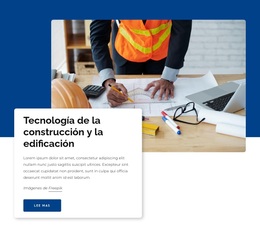
El encabezado Lecciones creativas otorga a la sección una temática definida, mientras que el párrafo complementario aporta la explicación junto a la fotografía circular. La imagen izquierda ofrece contexto visual inmediato; la columna derecha mantiene el texto y el botón de más información unidos como un solo grupo de contenido publicable. Un grueso borde blanco alrededor de la fotografía y la división vertical blanca clarifican la relación entre ambas columnas, mientras que el encabezado y el botón en color coral brindan un acento compartido en lugar de señales visuales independientes.
Dentro de una página gestionada en WordPress, esta sección puede funcionar como contenido introductorio duradero para un área de formación creativa. Su propósito no es representar un tema o sitio web completo, sino dotar a una página de una sección temática reconocible que pueda convivir junto a otros contenidos. El botón puede dirigir a los lectores a más información sobre las lecciones cuando el proyecto proporcione el destino adecuado, mientras que el diseño estático mantiene la claridad del mensaje sin depender de interacciones complejas.
El crédito de Freepik forma parte del tratamiento del contenido y debe mantenerse visualmente subordinado al encabezado principal, al párrafo y a la acción. El generoso espacio en blanco y el centrado vertical aportan desahogo a la sección, lo que ayuda a distinguirla de las áreas más densas de la página. En un proyecto más amplio de WordPress, este bloque puede mantener un mensaje coherente sobre lecciones creativas mientras otras páginas o secciones administradas se ocupan de la navegación, la información detallada y las funciones adicionales del sitio.
Personalizar con Nicepage
Al utilizar Creador de sitios web de WordPress, podrá ajustar los colores, las fuentes, el encabezado y el pie de página, el diseño, las columnas y otros elementos de diseño, así como el contenido y las imágenes.
Editar plantilla sin conexión
2. Cree una página nueva o seleccione una existente
3. Haga clic en Agregar nuevo bloque, busque la identificación 987012 y haga clic en Intro.
Editar plantilla en línea
Crea sitios web impresionantes


Generador gratuito de Nicepage
Palabras clave
Gestionar y editar este tema en WordPress
Personalizar e instalar el tema de WordPress
Empieza con este tema prediseñado en lugar de crear el diseño de WordPress desde cero. Personaliza visualmente su diseño, contenido, tipografía, imágenes, secciones y otros elementos de diseño en el editor de Nicepage, y luego exporta e instala el tema, el plugin y las páginas de WordPress en tu sitio de WordPress. El plugin de Nicepage para WordPress te permite seguir trabajando en el sitio después de la instalación.
Editar el tema directamente en WordPress
Después de la instalación, puedes editar el tema de WordPress directamente en WordPress con el plugin de Nicepage para WordPress. Usa Estilos del sitio para personalizar los colores, las fuentes, el encabezado, el pie de página, el blog y las plantillas de las páginas de entradas mientras trabajas en tu sitio web de WordPress.
Edición visual de páginas de WordPress
Utiliza el plugin Nicepage para WordPress para editar el contenido de las páginas directamente desde el área de administración de WordPress. Abre una página de WordPress con Nicepage y modifica visualmente su texto, imágenes, secciones y otros elementos, sin dejar de gestionarla a través de WordPress.
Integración de contenido y tema de WordPress
Utiliza el tema personalizado con páginas, entradas, plantillas de blog y entradas, menús, widgets y demás contenido gestionado por el CMS de WordPress. Los elementos compartidos del tema, como colores, fuentes, encabezado, pie de página, plantillas de blog y entradas, se pueden gestionar como parte del diseño general del sitio, mientras que WordPress proporciona el entorno CMS para la gestión del contenido.
Este flujo de trabajo combina un tema de WordPress prediseñado con personalización visual, edición directa del tema en WordPress y gestión continua del contenido mediante el plugin Nicepage para WordPress.








Más de Diseño artístico bloques
-

-
EN

-
-
EN
-
EN
-
EN
-
EN
-
EN
-
EN
-
-
EN
-
-
-
EN
-
EN
-
EN
-
-
-
-
EN







Más de Formas bloques
-

-
-
EN
-
EN
-
EN
-
-
EN
-
EN
-
-
EN
-
EN
-
-
-
-
EN
-
EN
-
-
-
-