Mi historia Plantilla


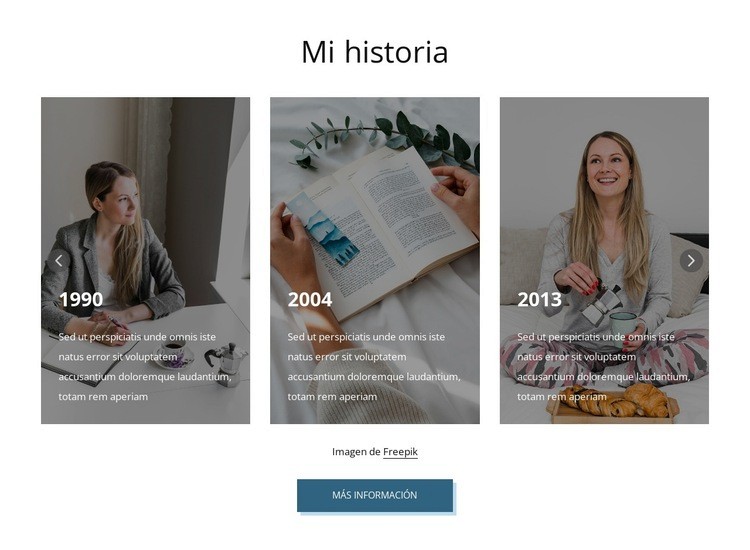
Un diseño de historia en cuatro tarjetas con más ritmo que una cronología de texto
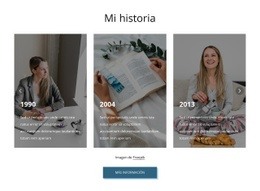
Esta sección combina cuatro tarjetas cronológicas de hitos con una presentación basada en imágenes, lo que aporta a una historia personal un ritmo visual más dinámico que una biografía continua sin pausas. Cada tarjeta incluye una etiqueta de año y texto descriptivo sobre una imagen con tratamiento oscuro, permitiendo al visitante asociar una etapa específica del relato con un elemento visual diferenciado. El encabezado centrado Mi historia hace evidente su propósito al instante, mientras que el carrusel horizontal mantiene compacto el contenido repetido y permite navegar mediante controles de anterior y siguiente.
Se trata de una opción de diseño muy práctica cuando una página requiere antecedentes o historia personal, pero conviene evitar una cronología vertical densa. Dentro del área de visualización horizontal provista son visibles tres tarjetas, mientras que el HTML define un cuarto hito al que los visitantes pueden acceder a través del carrusel. La línea de atribución de las imágenes añade un detalle complementario bajo la secuencia, y el botón Más información aporta al bloque una clara vía de continuidad sin sobrecargar cada tarjeta con una acción independiente. En comparación con una sección de texto básica, esta opción equilibra cronología, imágenes y navegación en una estructura autocontenida. Resulta idónea como una sección narrativa distintiva dentro de una página más amplia, donde los bloques circundantes pueden completar el resto del recorrido informativo.
Personalizar con Nicepage
Al utilizar Generador de plantillas, podrá ajustar los colores, las fuentes, el encabezado y el pie de página, el diseño, las columnas y otros elementos de diseño, así como el contenido y las imágenes.
Editar plantilla sin conexión
2. Cree una página nueva o seleccione una existente
3. Haga clic en Agregar nuevo bloque, busque la identificación 6362515 y haga clic en Intro.
Editar plantilla en línea
Crea sitios web impresionantes


Generador gratuito de Nicepage
Palabras clave
Comienza con una plantilla prediseñada
Elige un diseño para una página nueva
Usa una plantilla prediseñada como punto de partida en lugar de crear cada página desde cero. Al añadir una página nueva en Nicepage, explora los diseños disponibles, compara diferentes diseños y elige una opción que se ajuste al propósito general y la estética de tu proyecto.
Explora diferentes diseños de página
Explora los Diseños de página mediante la búsqueda, las categorías temáticas, los conjuntos de diseño y las vistas previas de página completa. La colección incluye diseños para diferentes temas y propósitos de página, lo que facilita la comparación de alternativas antes de seleccionar un diseño para personalizar.
Personaliza la plantilla seleccionada
Después de elegir un diseño, crea la página y continúa editándola visualmente en Nicepage. Reemplaza el contenido de demostración, ajusta las imágenes, la tipografía, los colores, las secciones y otros elementos, y adapta el diseño prediseñado a tu propio contenido en lugar de reconstruir el diseño desde cero.
Explora más opciones de diseño
Si la primera opción no se ajusta lo suficiente a tu proyecto, regresa a la colección de diseños y compara otras plantillas antes de decidirte por un diseño. Esto hace que la biblioteca de plantillas sea útil no solo para crear páginas más rápidamente, sino también para explorar diferentes enfoques visuales y encontrar un punto de partida adecuado para un nuevo proyecto.
Este flujo de trabajo te da acceso a una amplia colección de diseños prediseñados que puedes seleccionar, comparar y personalizar según las necesidades de cada nueva página o proyecto.


Más de Diseño artístico bloques
-
EN

-
EN

-
EN
-
-
-
EN
-
EN
-
EN
-
EN
-
-
-
EN
-
EN
-
EN
-
-
-
EN
-
-
EN
-









Más de Repetidor de cuadrícula bloques
-
-
EN
-
EN
-
EN
-
EN
-
EN
-
-
EN
-
-
EN
-
EN
-
EN
-
EN
-
-
EN
-
-
EN
-
-
EN
-
EN