Defensa militar moderna Maqueta de sitio web
Editar plantilla sin conexión
2. Cree una página nueva y busque la identificación 6663841
Editar plantilla en línea
Crea sitios web impresionantes


Generador gratuito de Nicepage
Palabras clave
Las imágenes grandes y el contenido denso sobre capacidades requieren una revisión adaptable
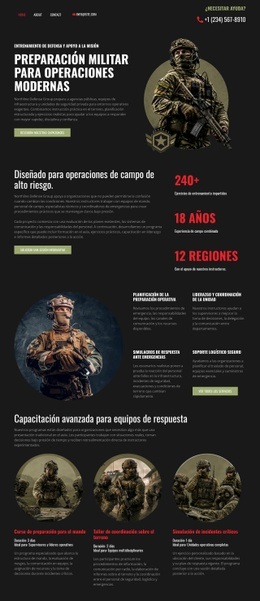
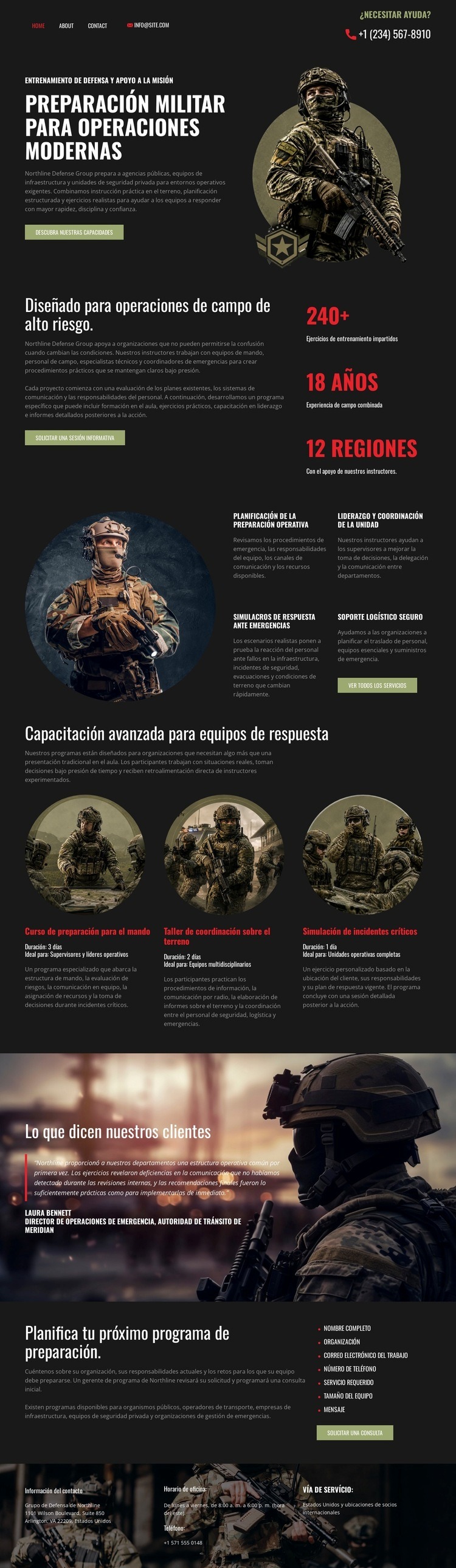
El área inicial recurre a una gran imagen de personal militar ubicada junto a un titular sobre preparación, texto introductorio y una llamada a la acción. En pantallas más estrechas, la relación entre imagen y texto se convierte en un punto de control visual clave: la imagen debe mantener enfocado su tema principal mientras el encabezado y el botón conservan su legibilidad y protagonismo. La sección operativa dividida plantea un segundo punto de análisis, ya que su texto explicativo se sitúa junto a una columna vertical de métricas destacadas. Las modificaciones en el ancho de las columnas pueden afectar tanto al orden de lectura como al énfasis visual de dichas cifras.
La sección de elementos destacados combina una gran imagen con varias descripciones de capacidades etiquetadas, mientras que el área de entrenamiento avanzado repite tres tarjetas con imagen en una fila de igual tamaño. Conviene revisar estas secciones en cuanto a densidad de tarjetas, recorte de imágenes, saltos de línea y espaciados cuando el diseño pasa de varias columnas a una disposición más estrecha. El fondo de testimonios de ancho completo también requiere atención, ya que el texto claro debe continuar leyéndose sin problemas sobre las imágenes militares sin restar visibilidad al contexto fotográfico.
El bloque final de consulta presenta otro desafío adaptable: su texto explicativo, la lista breve y el botón «Solicitar una consulta» deben permanecer visualmente cohesionados en lugar de dispersarse. La función comprobada de modos responsivos de Nicepage facilita la revisión en pantallas grandes, equipos de escritorio, portátiles, tabletas y teléfonos, pero la evaluación del diseño específico sigue siendo visual. Las comprobaciones esenciales son la escala de las imágenes, la jerarquía, el contraste, la densidad del contenido, el ajuste de la navegación y la visibilidad de las llamadas a la acción.
Personalizar con Nicepage
Al utilizar Creador de maquetas de sitios web, podrá ajustar los colores, las fuentes, el encabezado y el pie de página, el diseño, las columnas y otros elementos de diseño, así como el contenido y las imágenes.
Previsualiza y perfecciona esta maqueta web
Revisa el diseño en diferentes dispositivos
Usa los Modos adaptables para ver cómo se ve el diseño web en pantallas grandes, ordenadores de escritorio, portátiles, tabletas y teléfonos. Cambia entre las vistas disponibles para comparar el mismo diseño en diferentes anchos de pantalla y revisa cómo la tipografía, las imágenes, el espaciado, la navegación y otros contenidos se adaptan a cada dispositivo.
Adapta la maqueta a diferentes pantallas
Nicepage ofrece herramientas de diseño web adaptable para ajustar las vistas de cada dispositivo cuando el diseño inicial necesita ajustes. Puedes personalizar las vistas móviles por separado, cambiar el tamaño y la posición de los elementos, adaptar cuadrículas, listas y galerías, y ocultar elementos o bloques seleccionados en tamaños de pantalla específicos. Esto permite desarrollar una maqueta web adaptable en lugar de evaluar el diseño en un único tamaño de escritorio fijo.
Previsualiza el sitio web sin editar los controles
Usa Vista previa de página en vivo para revisar el diseño sin la interfaz de edición. La vista previa instantánea puede ocultar el Navegador de páginas, el Panel de propiedades, las selecciones y los marcos, lo que facilita la evaluación de la presentación general, la jerarquía del contenido y el diseño adaptable tal como lo vería un visitante.
Este flujo de trabajo convierte la plantilla en una útil maqueta de sitio web adaptable para visualizar, comparar y perfeccionar cómo se verá el mismo diseño en diferentes tamaños de pantalla.