Detección y reparación de fugas Página de destino


Editar plantilla sin conexión
2. Cree una página nueva y busque la identificación 6475661
Editar plantilla en línea
Crea sitios web impresionantes


Generador gratuito de Nicepage
Palabras clave
El mensaje de servicio de urgencia da paso a Evaluar, Presupuestar y Reparar
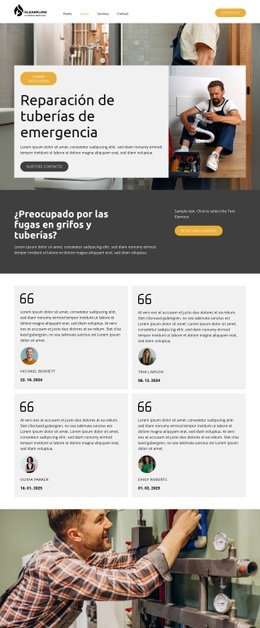
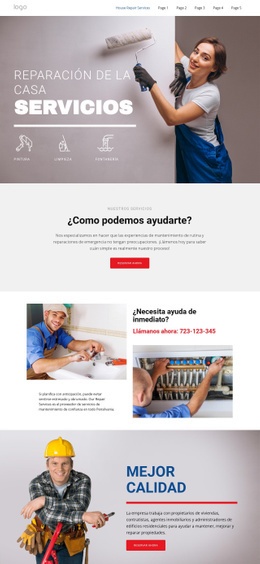
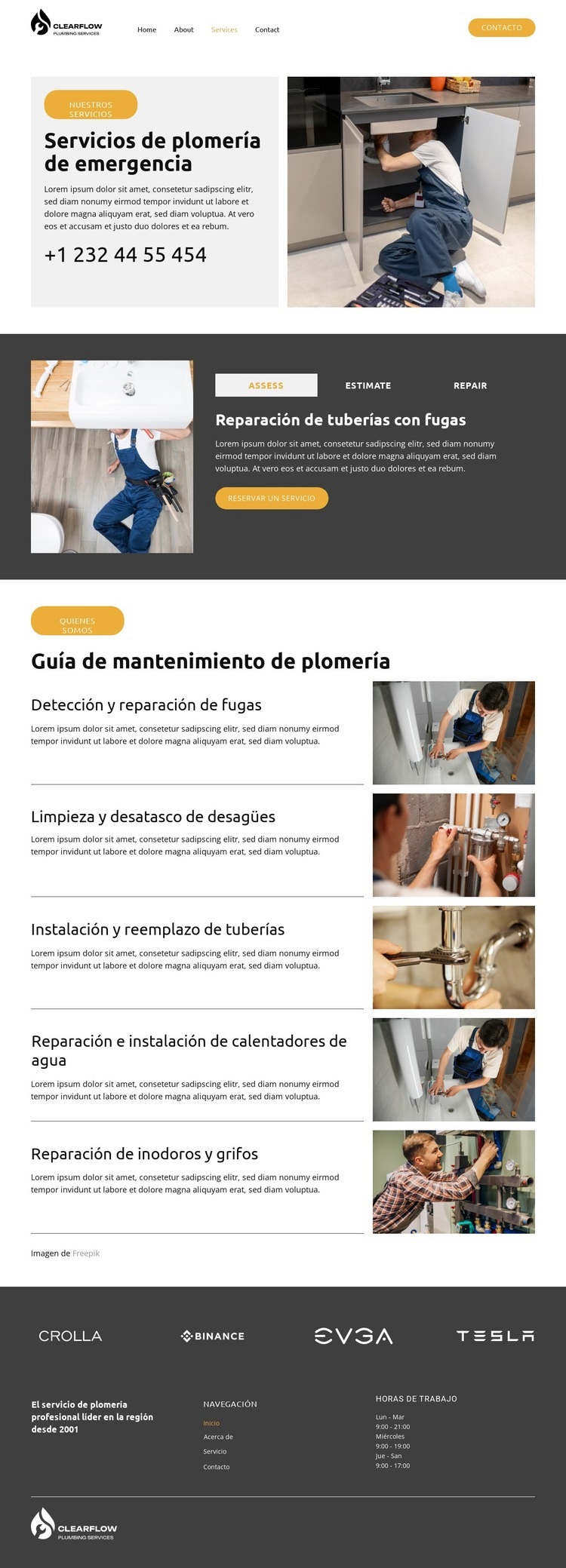
La sección inicial de servicios de fontanería de urgencia ofrece a la página un punto de partida directo: junto a una fotografía de fontanería de gran tamaño aparece un mensaje de servicio urgente, con acceso telefónico disponible en esa misma área. Esta primera impresión ayuda a contextualizar el problema antes de que los visitantes lleguen al panel central de servicios. El botón de contacto en el header refuerza este flujo de interacción sin obligar al visitante a recorrer la página en busca de una acción inicial.
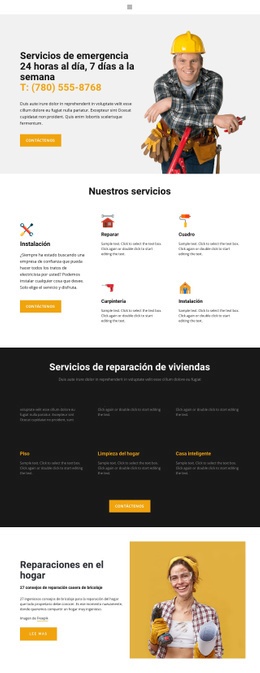
Las tres pestañas crean una progresión práctica que va desde la consideración inicial hasta la respuesta. Las etiquetas Evaluar, Presupuestar y Reparar dividen la conversación sobre el servicio en etapas reconocibles, mientras que las opciones mostradas —Reparación de tuberías con fugas, Arreglo de calentadores de agua y Reparación de fugas en inodoros— conectan cada paso con necesidades concretas de fontanería. Los botones de reserva dentro del área con pestañas constituyen los puntos de interacción más destacados. A continuación, las cinco filas de guías de mantenimiento amplían los servicios disponibles a desatascos, instalación de tuberías, reparación e instalación de calentadores de agua y reparación de inodoros o grifos, ofreciendo a los visitantes más motivos para avanzar hacia el contacto en lugar de abandonar tras la introducción de emergencia.
La franja de logotipos repetida y el footer oscuro desempeñan un papel complementario al aportar contexto de marca, navegación e información sobre el horario de atención cerca del final de la visita. En conjunto, las secciones logran mantener los mensajes de urgencia, el detalle de los servicios y el acceso a las reservas vinculados a una respuesta concreta: ponerse en contacto con el profesional de fontanería o reservar un servicio.
Personalizar con Nicepage
Al utilizar Creador de páginas de destino, podrá ajustar los colores, las fuentes, el encabezado y el pie de página, el diseño, las columnas y otros elementos de diseño, así como el contenido y las imágenes.
Crea una página de destino centrada en un objetivo de conversión
Enfócate en una acción principal
Utiliza la página de destino para guiar a los visitantes hacia una respuesta medible, como solicitar un presupuesto, registrarse, suscribirse, reservar una consulta, solicitar un servicio o enviar una consulta. Mantén la llamada a la acción principal coherente en todas las secciones importantes para que el titular, el contenido de apoyo, el formulario y los botones de llamada a la acción trabajen para alcanzar el mismo objetivo de la campaña en lugar de competir por la atención.
Captura clientes potenciales con un formulario
Utiliza el Elemento de formulario de contacto para añadir un formulario de contacto, suscripción, solicitud u otro formulario de conversión directamente a la página de destino. Personaliza los campos, el diseño, las etiquetas, los campos de entrada y el botón del formulario para recopilar la información necesaria para tu campaña, manteniendo el formulario enfocado en la acción que deseas que los visitantes completen.
Nicepage también ofrece varias opciones de envío de formularios. Los envíos de formularios se pueden enviar por correo electrónico, almacenar como clientes potenciales, agregar a Google Sheets, enviar a una URL personalizada o a un punto final del servidor, o usar para completar una lista de correo de MailChimp. Esto ofrece opciones prácticas para recopilar consultas, registros, suscripciones, solicitudes y otras respuestas a la campaña.
Gestionar clientes potenciales y respuestas a la campaña
Cuando los envíos se almacenan como clientes potenciales, puede usar Clientes potenciales del formulario de contacto para revisar la información recopilada a través de la página de destino y usarla para el seguimiento. Mantenga el formulario vinculado a la misma oferta y llamada a la acción principal que se presenta en toda la página para que los visitantes pasen del mensaje de la campaña a una acción de conversión clara.
Este flujo de trabajo hace que la plantilla sea adecuada para páginas de destino donde la oferta, el contenido, la llamada a la acción, el formulario y el proceso de recopilación de clientes potenciales trabajan juntos para lograr un objetivo de conversión definido.

Más de Industrial Páginas de destino
-
Software gratuito de creación de sitios webDescargar