Die 404-Fehlermeldung WordPress-Theme


Stabiler Fehlerinhalt für eine mit WordPress verwaltete Seite
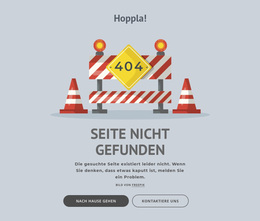
Der Bereich fungiert als dauerhafter funktionaler Inhalt und nicht als wechselnde Liste von Artikeln oder Datensätzen. Sein linker Abschnitt vermittelt den Zustand „Seite nicht gefunden“ über die Überschrift „404-Fehler“ sowie einen begleitenden Absatz und bietet Besuchern mit der Schaltfläche „Zur Startseite“ eine eindeutige Handlungsoption. Eine einzelne Illustration auf der rechten Seite bekräftigt diese Botschaft und hebt den Bereich optisch von gewöhnlichen Seiteninhalten ab.
In einem WordPress-basierten Projekt kann dieser Block als wiederverwendbarer visueller Bereich innerhalb des übergeordneten Fehlerseiten- oder Seiteninhalt-Layouts der Website dienen. Der zartblaue Hintergrund, die dunkelblaue Typografie, das türkisfarbene Interaktionselement und die großzügigen Abstände gewährleisten ein einheitliches Erscheinungsbild, wenn der Bereich neben weiteren verwalteten Inhalten platziert wird. Zudem sorgt das statische Verhalten für eine klare Aussage: Es gibt keine Tabs, Beitragslisten oder wechselnden Elemente, die vom Rückweg ablenken könnten.
Die Einbindung in WordPress betrifft die Art und Weise, wie sich dieser seitenbezogene Inhalt in eine verwaltete Website einfügt, nicht den Umfang des Blocks selbst. Andere Projektbereiche können Navigation, redaktionelle Inhalte und zusätzliche Ziele abbilden, während dieser Abschnitt weiterhin die fehlende Seite erklärt und Besucher zurück zur Startseite leitet. Die zweispaltige Anordnung verleiht dem wiederverwendbaren Inhaltsbereich genügend visuelle Identität, um eigenständig erkennbar zu bleiben, ohne ein vollständiges Theme oder eine komplette Website-Architektur vorzugeben.
Mit Nicepage anpassen
Wenn Sie WordPress Website-Builder verwenden, können Sie Farben, Schriftarten, Kopf- und Fußzeilen, Layout, Spalten und andere Designelemente sowie Inhalte und Bilder anpassen.
Vorlage offline bearbeiten
2. Erstellen Sie eine neue Seite oder wählen Sie eine vorhandene aus
3. Klicken Sie auf Neuen Block hinzufügen, suchen Sie nach der ID 446267 und klicken Sie auf die Eingabetaste
Vorlage online bearbeiten
Erstellen Sie fantastische Websites


Kostenloser Nicepage Builder
Schlüsselwörter
Dieses Theme in WordPress verwalten und bearbeiten
WordPress-Theme anpassen und installieren
Verwenden Sie dieses vorgefertigte Theme, anstatt Ihr WordPress-Design von Grund auf neu zu erstellen. Passen Sie Layout, Inhalte, Typografie, Bilder, Abschnitte und andere Designelemente visuell im Nicepage-Editor an. Anschließend können Sie das WordPress-Theme, das Plugin und die Seiten auf Ihrer WordPress-Website exportieren und installieren. Mit dem Nicepage WordPress-Plugin können Sie nach der Installation direkt weiterarbeiten.
Theme direkt in WordPress bearbeiten
Nach der Installation können Sie das WordPress-Theme mit dem Nicepage WordPress-Plugin direkt in WordPress bearbeiten. Nutzen Sie die Website-Stile, um Farben, Schriftarten, Kopf- und Fußzeile sowie Blog- und Beitragsseiten-Vorlagen direkt in Ihrer WordPress-Website anzupassen.
WordPress-Seiten visuell bearbeiten
Mit dem Nicepage WordPress-Plugin können Sie Seiteninhalte direkt im WordPress-Adminbereich bearbeiten. Öffnen Sie eine WordPress-Seite mit Nicepage und ändern Sie Text, Bilder, Abschnitte und andere Seitenelemente visuell, während Sie die Seite weiterhin über WordPress verwalten.
WordPress-Inhalte und Theme-Integration
Verwenden Sie das angepasste Theme mit WordPress-Seiten, -Beiträgen, Blog- und Beitragsvorlagen, Menüs, Widgets und anderen CMS-verwalteten Inhalten. Gemeinsame Theme-Elemente wie Farben, Schriftarten, Header, Footer, Blog- und Beitragsseitenvorlagen können als Teil des gesamten Website-Designs verwaltet werden, während WordPress die CMS-Umgebung für die Verwaltung der Website-Inhalte bereitstellt.
Dieser Workflow kombiniert ein vorgefertigtes WordPress-Theme mit visueller Anpassung, direkter Theme-Bearbeitung in WordPress und fortlaufender Inhaltsverwaltung über das Nicepage WordPress-Plugin.



Mehr von Wirtschaftsrecht Blöcken
-
EN
-

-
EN
-
-
EN
-
EN
-
EN
-
-
-
-
EN
-
EN
-
EN
-
EN
-
-
-
-
-
EN
-









Mehr von Teilt Blöcken
-
EN
-
-
EN
-
-
EN
-
EN
-
EN
-
EN
-
EN
-
-
EN
-
EN
-
EN
-
-
EN
-
EN
-
EN
-
EN
-
EN
-
EN