Reiseangebot WordPress-Theme


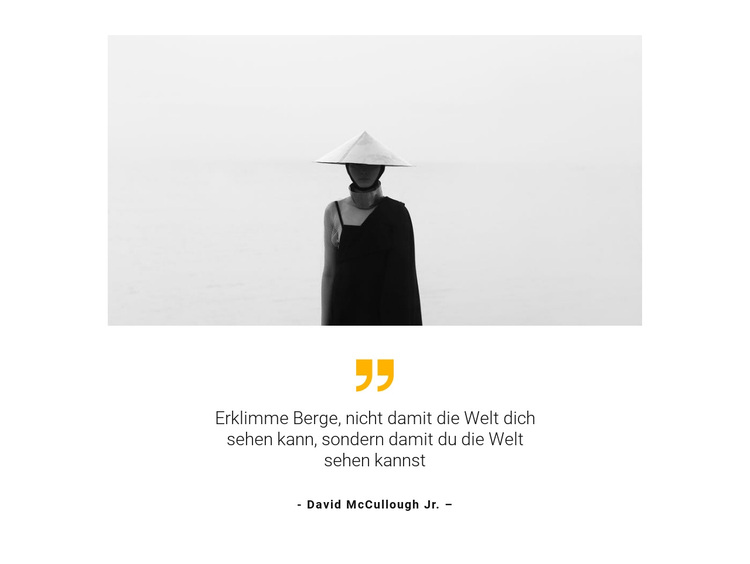
Ein beständiger Zitatbereich für WordPress-Seiteninhalte
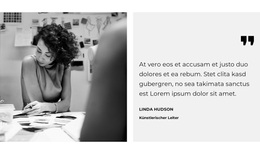
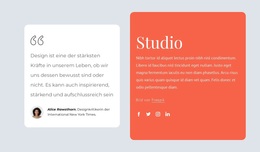
Das zentrierte Zitat und das begleitende Foto wirken wie ein dauerhafter Seiteninhalt und nicht wie eine Reihe kurzlebiger Beiträge. Das monochrome Reisebild liefert den Kontext, das Zitat regt zum Nachdenken an, und die Urheberangabe von David McCullough Jr. vervollständigt die Testimonial-Struktur. Auf einer mit WordPress verwalteten Seite kann dieses Layout einen fest definierten Inhaltsbereich für Reiseberichte, Reisezielpräsentationen oder begleitende Informationsmaterialien einnehmen, während das übrige Projekt andere Inhalte drumherum steuert.
Der Einzelobjekt-Aufbau des Blocks ist entscheidend für seine Wirkung. Er hängt nicht von einer wiederholten Beitragsliste, Kategorieanzeigen oder rotierenden Bewertungs-Slidern ab; stattdessen sehen Besucher eine in sich geschlossene Botschaft aus Bild und Zitat in einer zentrierten Komposition. Das gelbe Anführungszeichen hebt das Testimonial visuell hervor, während die Schwarz-Weiß-Gestaltung für eine harmonische Einbindung in einen dezenten Seitenstil sorgt. Minimaler Weißraum trennt Bild, Zitat und Urheberangabe klar voneinander.
Dadurch eignet sich der Block ideal für einen festen Leistungs- oder Redaktionsbereich, in dem das Zitat optisch konsistent bleiben soll, während sich die restliche Website weiterentwickelt. Andere mit WordPress verwaltete Bereiche können wechselnde Artikel, Navigationselemente oder zusätzliche Inhalte bereitstellen, während dieses Testimonial dauerhaft für einen besinnlichen Moment sorgt. Nicepages Anleitung Bearbeiten des WordPress-Themes direkt in WordPress hilft bei der übergeordneten stilistischen Abstimmung, bedeutet jedoch nicht, dass diese CMS-Strukturen fester Bestandteil dieses Bereichs sind.
Mit Nicepage anpassen
Wenn Sie WordPress Website-Builder verwenden, können Sie Farben, Schriftarten, Kopf- und Fußzeilen, Layout, Spalten und andere Designelemente sowie Inhalte und Bilder anpassen.
Vorlage offline bearbeiten
2. Erstellen Sie eine neue Seite oder wählen Sie eine vorhandene aus
3. Klicken Sie auf Neuen Block hinzufügen, suchen Sie nach der ID 911357 und klicken Sie auf die Eingabetaste
Vorlage online bearbeiten
Erstellen Sie fantastische Websites


Kostenloser Nicepage Builder
Schlüsselwörter
Dieses Theme in WordPress verwalten und bearbeiten
WordPress-Theme anpassen und installieren
Verwenden Sie dieses vorgefertigte Theme, anstatt Ihr WordPress-Design von Grund auf neu zu erstellen. Passen Sie Layout, Inhalte, Typografie, Bilder, Abschnitte und andere Designelemente visuell im Nicepage-Editor an. Anschließend können Sie das WordPress-Theme, das Plugin und die Seiten auf Ihrer WordPress-Website exportieren und installieren. Mit dem Nicepage WordPress-Plugin können Sie nach der Installation direkt weiterarbeiten.
Theme direkt in WordPress bearbeiten
Nach der Installation können Sie das WordPress-Theme mit dem Nicepage WordPress-Plugin direkt in WordPress bearbeiten. Nutzen Sie die Website-Stile, um Farben, Schriftarten, Kopf- und Fußzeile sowie Blog- und Beitragsseiten-Vorlagen direkt in Ihrer WordPress-Website anzupassen.
WordPress-Seiten visuell bearbeiten
Mit dem Nicepage WordPress-Plugin können Sie Seiteninhalte direkt im WordPress-Adminbereich bearbeiten. Öffnen Sie eine WordPress-Seite mit Nicepage und ändern Sie Text, Bilder, Abschnitte und andere Seitenelemente visuell, während Sie die Seite weiterhin über WordPress verwalten.
WordPress-Inhalte und Theme-Integration
Verwenden Sie das angepasste Theme mit WordPress-Seiten, -Beiträgen, Blog- und Beitragsvorlagen, Menüs, Widgets und anderen CMS-verwalteten Inhalten. Gemeinsame Theme-Elemente wie Farben, Schriftarten, Header, Footer, Blog- und Beitragsseitenvorlagen können als Teil des gesamten Website-Designs verwaltet werden, während WordPress die CMS-Umgebung für die Verwaltung der Website-Inhalte bereitstellt.
Dieser Workflow kombiniert ein vorgefertigtes WordPress-Theme mit visueller Anpassung, direkter Theme-Bearbeitung in WordPress und fortlaufender Inhaltsverwaltung über das Nicepage WordPress-Plugin.

Mehr von Reisen & Hotels Blöcken
-
EN
-

-
EN
-
EN
-
EN
-
EN
-
-
EN
-
EN
-
EN
-
EN
-
-
EN
-
EN
-
EN
-
-
EN
-
EN
-
EN
-
EN




Mehr von Referenzen Blöcken
-
EN
-
EN
-
EN
-
EN
-
EN
-
EN
-
-
EN
-
EN
-
EN
-
EN
-
EN
-
EN
-
-
EN
-
-
EN
-
-
EN
-
EN