Ausflug WordPress-Theme


Die Roadtrip-Botschaft funktioniert als fester Seiteninhalt
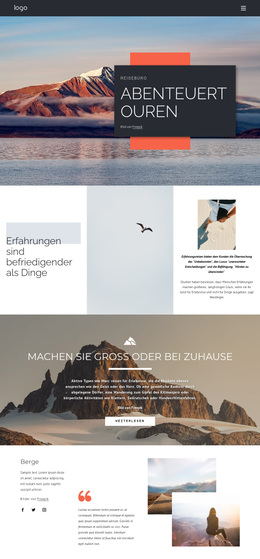
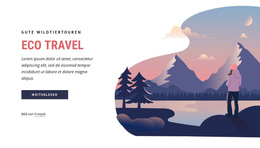
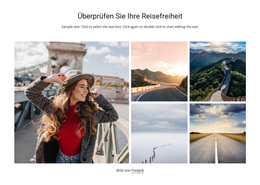
Die Reisebüro-Dachzeile, die Überschrift „Roadtrip“, der Begleitabsatz, der Bildnachweis und der „MEHR ERFAHREN“-Button bilden eine zielgerichtete Inhaltseinheit statt einer Ansammlung zusammenhangsloser Seitenelemente. Ein helles geometrisches Panel fasst diese Botschaft im Zentrum zusammen, während das Straßen- und Bergmotiv in voller Breite den visuellen Rahmen schafft. Dadurch eignet sich der Block hervorragend für eine WordPress-basierte Reiseseite, auf der ein dauerhafter Einführungsbereich klar von anderen Inhaltsbereichen abgegrenzt bleiben soll.
Der Bereich ist besonders gut für seitenorientierte Inhalte geeignet, da Thema und Handlungsaufforderung auf einen Blick erkennbar sind. Die Überschrift benennt das vorgestellte Roadtrip-Angebot, der Absatz bietet Platz für einführende Informationen und der Button kann Besucher zu ausführlicheren Reisezielen, Reiserouten oder Servicebeschreibungen auf der übrigen Website leiten. Der Bildnachweis bleibt Teil der visuellen Präsentation der Landschaft, anstatt zu einem eigenen inhaltlichen Anlaufpunkt zu werden.
In einem größeren, mit WordPress verwalteten Projekt kann dieser Block neben weiteren Seiten oder Abschnitten für Reisedetails, Reiseziele oder Kontaktinformationen stehen. Sein zentriertes Layout bietet Redakteuren zudem einen klar abgegrenzten visuellen Bereich, der beim Aktualisieren begleitender Texte oder Bilder unverändert erhalten bleibt. Der Block steuert eine verlässliche Reisebotschaft sowie einen eindeutigen nächsten Schritt bei, während die übergeordnete Website die Navigation, Publikationsstruktur und vertiefende Inhalte übernimmt.
Mit Nicepage anpassen
Wenn Sie WordPress Website-Builder verwenden, können Sie Farben, Schriftarten, Kopf- und Fußzeilen, Layout, Spalten und andere Designelemente sowie Inhalte und Bilder anpassen.
Vorlage offline bearbeiten
2. Erstellen Sie eine neue Seite oder wählen Sie eine vorhandene aus
3. Klicken Sie auf Neuen Block hinzufügen, suchen Sie nach der ID 221585 und klicken Sie auf die Eingabetaste
Vorlage online bearbeiten
Erstellen Sie fantastische Websites


Kostenloser Nicepage Builder
Schlüsselwörter
Dieses Theme in WordPress verwalten und bearbeiten
WordPress-Theme anpassen und installieren
Verwenden Sie dieses vorgefertigte Theme, anstatt Ihr WordPress-Design von Grund auf neu zu erstellen. Passen Sie Layout, Inhalte, Typografie, Bilder, Abschnitte und andere Designelemente visuell im Nicepage-Editor an. Anschließend können Sie das WordPress-Theme, das Plugin und die Seiten auf Ihrer WordPress-Website exportieren und installieren. Mit dem Nicepage WordPress-Plugin können Sie nach der Installation direkt weiterarbeiten.
Theme direkt in WordPress bearbeiten
Nach der Installation können Sie das WordPress-Theme mit dem Nicepage WordPress-Plugin direkt in WordPress bearbeiten. Nutzen Sie die Website-Stile, um Farben, Schriftarten, Kopf- und Fußzeile sowie Blog- und Beitragsseiten-Vorlagen direkt in Ihrer WordPress-Website anzupassen.
WordPress-Seiten visuell bearbeiten
Mit dem Nicepage WordPress-Plugin können Sie Seiteninhalte direkt im WordPress-Adminbereich bearbeiten. Öffnen Sie eine WordPress-Seite mit Nicepage und ändern Sie Text, Bilder, Abschnitte und andere Seitenelemente visuell, während Sie die Seite weiterhin über WordPress verwalten.
WordPress-Inhalte und Theme-Integration
Verwenden Sie das angepasste Theme mit WordPress-Seiten, -Beiträgen, Blog- und Beitragsvorlagen, Menüs, Widgets und anderen CMS-verwalteten Inhalten. Gemeinsame Theme-Elemente wie Farben, Schriftarten, Header, Footer, Blog- und Beitragsseitenvorlagen können als Teil des gesamten Website-Designs verwaltet werden, während WordPress die CMS-Umgebung für die Verwaltung der Website-Inhalte bereitstellt.
Dieser Workflow kombiniert ein vorgefertigtes WordPress-Theme mit visueller Anpassung, direkter Theme-Bearbeitung in WordPress und fortlaufender Inhaltsverwaltung über das Nicepage WordPress-Plugin.








Mehr von Reisen & Hotels Blöcken
-
EN
-

-
EN
-
EN
-
EN
-
EN
-
-
EN
-
-
EN
-
EN
-
-
-
EN
-
EN
-
EN
-
EN
-
EN
-
EN
-
EN







Mehr von Formen Blöcken
-
EN

-
-
EN
-
EN
-
EN
-
EN
-
EN
-
-
EN
-
-
-
-
-
EN
-
-
-
-
EN
-
EN
-