Jazzclub WordPress-Theme



Stabile Musikinhalte auf einer über WordPress verwalteten Seite
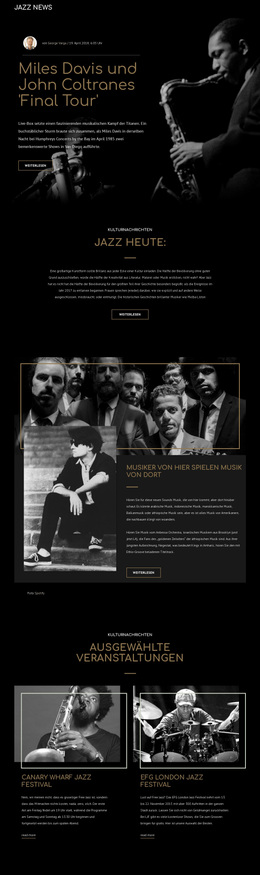
Die Überschrift „Jazzclub“ und zwei Musikerfotografien verleihen diesem Abschnitt beständige, seitenorientierte Inhalte statt einer zeitkritischen Interaktion. Die gelbe Identitätsfläche liefert den primären textlichen Hinweis, und das kreisförmige Symbol darunter setzt ein dezentes ergänzendes Detail. Rechts zeigen die beiden Hochformatbilder Instrumente und Mikrofone, sodass das Bildmaterial das Musikthema unterstreicht und zugleich räumlich vom Überschriftenbereich getrennt bleibt. Gleiche Spaltenbreiten sorgen dafür, dass diese inhaltlichen Rollen auch bei der Pflege des Abschnitts mühelos erhalten bleiben.
In einem WordPress-basierten Projekt kann der Block als wiederverwendbarer visueller Abschnitt auf einer Seite für einen Veranstaltungsort, ein Event oder einen Künstler dienen, während die restliche Website andere Inhaltsbereiche unabhängig verwaltet. Seine praktische Aufgabe besteht nicht darin, das gesamte Theme abzubilden, sondern diese spezifische Identitätsbotschaft überall dort einheitlich zu vermitteln, wo der Abschnitt verwendet wird. Das statische Layout eignet sich zudem ideal für Inhalte, die eine verlässliche Präsentation anstelle einer rotierenden Anzeige erfordern. Redakteure können die Überschrift oder das Bildmaterial im Zuge der Projektentwicklung anpassen, während der bewährte Kontrast aus Gelb, weißer Typografie und dunklerer Fotografie den Musikbereich weiterhin klar von den angrenzenden Seiteninhalten abhebt.
Mit Nicepage anpassen
Wenn Sie WordPress Website-Builder verwenden, können Sie Farben, Schriftarten, Kopf- und Fußzeilen, Layout, Spalten und andere Designelemente sowie Inhalte und Bilder anpassen.
Vorlage offline bearbeiten
2. Erstellen Sie eine neue Seite oder wählen Sie eine vorhandene aus
3. Klicken Sie auf Neuen Block hinzufügen, suchen Sie nach der ID 73379 und klicken Sie auf die Eingabetaste
Vorlage online bearbeiten
Erstellen Sie fantastische Websites


Kostenloser Nicepage Builder
Schlüsselwörter
Dieses Theme in WordPress verwalten und bearbeiten
WordPress-Theme anpassen und installieren
Verwenden Sie dieses vorgefertigte Theme, anstatt Ihr WordPress-Design von Grund auf neu zu erstellen. Passen Sie Layout, Inhalte, Typografie, Bilder, Abschnitte und andere Designelemente visuell im Nicepage-Editor an. Anschließend können Sie das WordPress-Theme, das Plugin und die Seiten auf Ihrer WordPress-Website exportieren und installieren. Mit dem Nicepage WordPress-Plugin können Sie nach der Installation direkt weiterarbeiten.
Theme direkt in WordPress bearbeiten
Nach der Installation können Sie das WordPress-Theme mit dem Nicepage WordPress-Plugin direkt in WordPress bearbeiten. Nutzen Sie die Website-Stile, um Farben, Schriftarten, Kopf- und Fußzeile sowie Blog- und Beitragsseiten-Vorlagen direkt in Ihrer WordPress-Website anzupassen.
WordPress-Seiten visuell bearbeiten
Mit dem Nicepage WordPress-Plugin können Sie Seiteninhalte direkt im WordPress-Adminbereich bearbeiten. Öffnen Sie eine WordPress-Seite mit Nicepage und ändern Sie Text, Bilder, Abschnitte und andere Seitenelemente visuell, während Sie die Seite weiterhin über WordPress verwalten.
WordPress-Inhalte und Theme-Integration
Verwenden Sie das angepasste Theme mit WordPress-Seiten, -Beiträgen, Blog- und Beitragsvorlagen, Menüs, Widgets und anderen CMS-verwalteten Inhalten. Gemeinsame Theme-Elemente wie Farben, Schriftarten, Header, Footer, Blog- und Beitragsseitenvorlagen können als Teil des gesamten Website-Designs verwaltet werden, während WordPress die CMS-Umgebung für die Verwaltung der Website-Inhalte bereitstellt.
Dieser Workflow kombiniert ein vorgefertigtes WordPress-Theme mit visueller Anpassung, direkter Theme-Bearbeitung in WordPress und fortlaufender Inhaltsverwaltung über das Nicepage WordPress-Plugin.

Mehr von Musik & Unterhaltung Blöcken
-
-
EN

-
EN
-
-
-
EN
-
EN
-
EN
-
-
EN
-
-
EN
-
EN
-
EN
-
-
EN
-
EN
-
EN
-
-










Mehr von Drittel Blöcken
-
EN
-
-
-
EN
-
EN
-
-
EN
-
-
EN
-
EN
-
-
-
EN
-
EN
-
-
-
EN
-
EN
-
-
EN