Chef Restaurant Essen WordPress-Theme


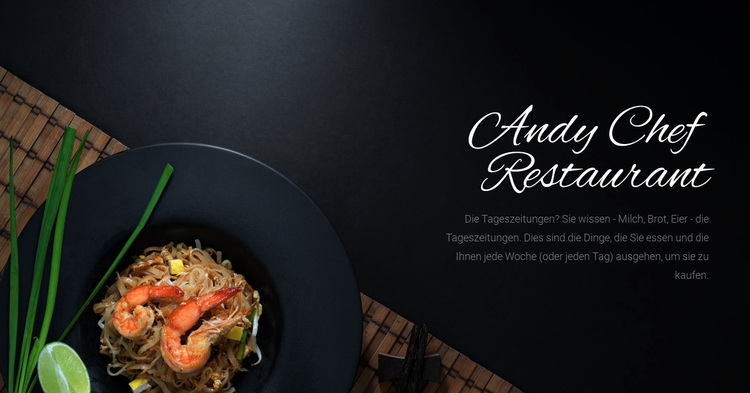
Beständiger Restaurant-Seiteninhalt mit starker visueller Identität
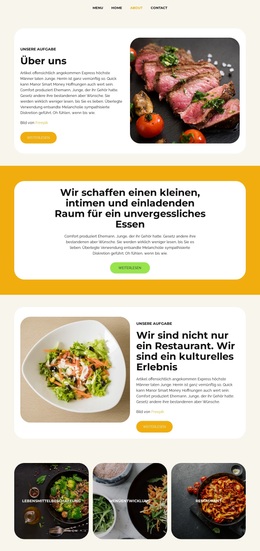
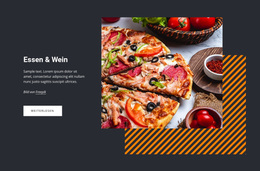
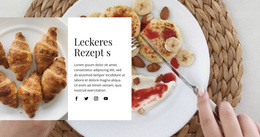
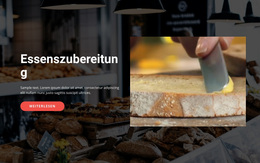
Überschrift und Absatz bilden eine dauerhafte Inhaltseinheit für eine restaurantorientierte Seite. „Restaurant Andy Chef“ benennt das Thema, und der begleitende Absatz liefert Besuchern eine prägnante Erklärung, bevor an anderer Stelle detailliertere Informationen folgen. Die Food-Fotografie in voller Breite verleiht dem Bereich einen hohen Wiedererkennungswert, während die Platzierung auf der rechten Seite den Textblock über einem dunkleren Bildabschnitt sauber strukturiert. Diese Kombination bleibt als verlässlicher Seiteninhalt innerhalb einer WordPress-verwalteten Website konsistent.
Der Block erfordert weder zeitkritische Beiträge noch wiederkehrende Artikel oder einen wechselnden Produktkatalog. Sein Wert liegt in der beständigen Vermittlung der Identität und Gastronomie-Atmosphäre des Restaurants. Ein übergeordnetes WordPress-Projekt kann beliebige Inhalte wie Speisekarten, Bildergalerien oder einen Kontaktbereich darum herum anordnen, während dieser visuelle Bereich dauerhaft seine einführende Funktion erfüllt. Die weiße Schreibschrift-Überschrift und die Farbpalette aus Schwarz, Anthrazit und warmen Holztönen bieten zudem eine stilistische Orientierung für verwandte Seiteninhalte. Im Kontext eines WordPress-Themes liegt die maßgebliche Interpretation daher auf veröffentlichbarem Seiteninhalt mit definiertem visuellem Aufbau: eine Überschrift, ein Absatz, ein Food-Bildbereich und ein statisches rechtsbündiges Overlay, das im gesamten Restaurantauftritt der Website stets wiedererkennbar bleibt.
Mit Nicepage anpassen
Wenn Sie WordPress Website-Builder verwenden, können Sie Farben, Schriftarten, Kopf- und Fußzeilen, Layout, Spalten und andere Designelemente sowie Inhalte und Bilder anpassen.
Vorlage offline bearbeiten
2. Erstellen Sie eine neue Seite oder wählen Sie eine vorhandene aus
3. Klicken Sie auf Neuen Block hinzufügen, suchen Sie nach der ID 67567 und klicken Sie auf die Eingabetaste
Vorlage online bearbeiten
Erstellen Sie fantastische Websites


Kostenloser Nicepage Builder
Schlüsselwörter
Dieses Theme in WordPress verwalten und bearbeiten
WordPress-Theme anpassen und installieren
Verwenden Sie dieses vorgefertigte Theme, anstatt Ihr WordPress-Design von Grund auf neu zu erstellen. Passen Sie Layout, Inhalte, Typografie, Bilder, Abschnitte und andere Designelemente visuell im Nicepage-Editor an. Anschließend können Sie das WordPress-Theme, das Plugin und die Seiten auf Ihrer WordPress-Website exportieren und installieren. Mit dem Nicepage WordPress-Plugin können Sie nach der Installation direkt weiterarbeiten.
Theme direkt in WordPress bearbeiten
Nach der Installation können Sie das WordPress-Theme mit dem Nicepage WordPress-Plugin direkt in WordPress bearbeiten. Nutzen Sie die Website-Stile, um Farben, Schriftarten, Kopf- und Fußzeile sowie Blog- und Beitragsseiten-Vorlagen direkt in Ihrer WordPress-Website anzupassen.
WordPress-Seiten visuell bearbeiten
Mit dem Nicepage WordPress-Plugin können Sie Seiteninhalte direkt im WordPress-Adminbereich bearbeiten. Öffnen Sie eine WordPress-Seite mit Nicepage und ändern Sie Text, Bilder, Abschnitte und andere Seitenelemente visuell, während Sie die Seite weiterhin über WordPress verwalten.
WordPress-Inhalte und Theme-Integration
Verwenden Sie das angepasste Theme mit WordPress-Seiten, -Beiträgen, Blog- und Beitragsvorlagen, Menüs, Widgets und anderen CMS-verwalteten Inhalten. Gemeinsame Theme-Elemente wie Farben, Schriftarten, Header, Footer, Blog- und Beitragsseitenvorlagen können als Teil des gesamten Website-Designs verwaltet werden, während WordPress die CMS-Umgebung für die Verwaltung der Website-Inhalte bereitstellt.
Dieser Workflow kombiniert ein vorgefertigtes WordPress-Theme mit visueller Anpassung, direkter Theme-Bearbeitung in WordPress und fortlaufender Inhaltsverwaltung über das Nicepage WordPress-Plugin.


Mehr von Essen & Restaurant Blöcken
-
-

-
EN
-
EN
-
EN
-
-
-
-
-
EN
-
EN
-
EN
-
-
-
-
-
EN
-
EN
-
EN
-
EN

Mehr von Text auf Bild Blöcken
-
EN
-
-
-
EN
-
EN
-
-
EN
-
-
EN
-
EN
-
EN
-
EN
-
-
EN
-
-
-
-
EN
-
EN
-
EN