Ozean Wellen WordPress-Theme


Stabiler, inspirierender Inhalt mit separatem Kontaktkanal
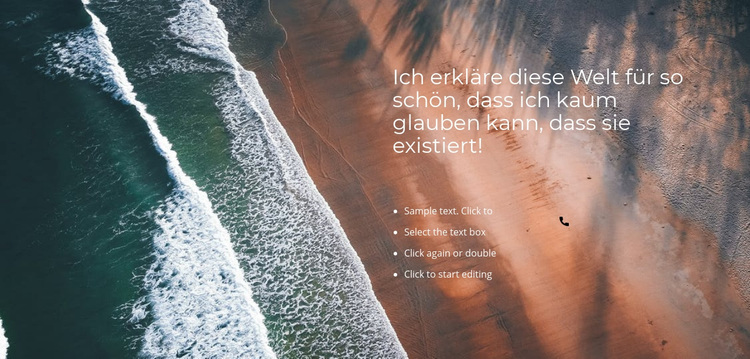
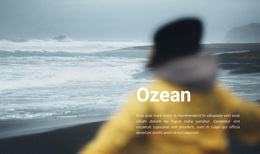
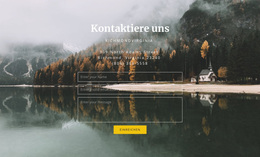
Der seitenorientierte Inhalt des Blocks lässt sich leicht erfassen: Die große Überschrift leitet eine inspirierende Botschaft ein, die vier Aufzählungspunkte liefern ergänzende Informationen, und der Telefon-Link bietet einen direkten Kontaktkanal. Das seitenbreite Strandbild verleiht diesem Inhalt einen ausdrucksstarken Präsentationskontext, während die Platzierung auf der rechten Seite den gesamten zugehörigen Text in einem zusammenhängenden Bereich bündelt. Da die Überschrift und die Liste eine beständige Aussage bilden und keinen Strom zeitkritischer Einträge darstellen, fügt sich der Abschnitt ganz natürlich in permanente Seiteninhalte eines WordPress-verwalteten Projekts ein.
Die übergeordnete WordPress-Website kann andere Seiten und Inhalte rund um diesen Abschnitt verwalten, der Block selbst behält jedoch sein malerisches Layout bei. Sein Beispieltext und die angezeigte Telefonnummer lassen sich im Redaktions-Workflow des Projekts anpassen, ohne das Zusammenspiel von Bild, Überschrift, Liste und Kontaktdaten zu verändern. Die Liste mit vier Punkten eignet sich besonders gut als kompakte Erläuterungsebene, bevor die Besucheroption zum Telefonieren erreicht wird. Auf visueller Ebene bewahren die weiße Typografie und die großzügigen Abstände die Identität des Abschnitts auch bei inhaltlichen Bearbeitungen. Diese Interpretation betont veröffentlichbaren Seiteninhalt und die Wiederverwendbarkeit in einer CMS-verwalteten Umgebung – statt eines eigenständigen Themes oder der Annahme, dass Blogbeiträge, Kategorien, Widgets oder sonstige CMS-Strukturen im Block vorhanden sind.
Mit Nicepage anpassen
Wenn Sie WordPress Website-Builder verwenden, können Sie Farben, Schriftarten, Kopf- und Fußzeilen, Layout, Spalten und andere Designelemente sowie Inhalte und Bilder anpassen.
Vorlage offline bearbeiten
2. Erstellen Sie eine neue Seite oder wählen Sie eine vorhandene aus
3. Klicken Sie auf Neuen Block hinzufügen, suchen Sie nach der ID 105385 und klicken Sie auf die Eingabetaste
Vorlage online bearbeiten
Erstellen Sie fantastische Websites


Kostenloser Nicepage Builder
Schlüsselwörter
Dieses Theme in WordPress verwalten und bearbeiten
WordPress-Theme anpassen und installieren
Verwenden Sie dieses vorgefertigte Theme, anstatt Ihr WordPress-Design von Grund auf neu zu erstellen. Passen Sie Layout, Inhalte, Typografie, Bilder, Abschnitte und andere Designelemente visuell im Nicepage-Editor an. Anschließend können Sie das WordPress-Theme, das Plugin und die Seiten auf Ihrer WordPress-Website exportieren und installieren. Mit dem Nicepage WordPress-Plugin können Sie nach der Installation direkt weiterarbeiten.
Theme direkt in WordPress bearbeiten
Nach der Installation können Sie das WordPress-Theme mit dem Nicepage WordPress-Plugin direkt in WordPress bearbeiten. Nutzen Sie die Website-Stile, um Farben, Schriftarten, Kopf- und Fußzeile sowie Blog- und Beitragsseiten-Vorlagen direkt in Ihrer WordPress-Website anzupassen.
WordPress-Seiten visuell bearbeiten
Mit dem Nicepage WordPress-Plugin können Sie Seiteninhalte direkt im WordPress-Adminbereich bearbeiten. Öffnen Sie eine WordPress-Seite mit Nicepage und ändern Sie Text, Bilder, Abschnitte und andere Seitenelemente visuell, während Sie die Seite weiterhin über WordPress verwalten.
WordPress-Inhalte und Theme-Integration
Verwenden Sie das angepasste Theme mit WordPress-Seiten, -Beiträgen, Blog- und Beitragsvorlagen, Menüs, Widgets und anderen CMS-verwalteten Inhalten. Gemeinsame Theme-Elemente wie Farben, Schriftarten, Header, Footer, Blog- und Beitragsseitenvorlagen können als Teil des gesamten Website-Designs verwaltet werden, während WordPress die CMS-Umgebung für die Verwaltung der Website-Inhalte bereitstellt.
Dieser Workflow kombiniert ein vorgefertigtes WordPress-Theme mit visueller Anpassung, direkter Theme-Bearbeitung in WordPress und fortlaufender Inhaltsverwaltung über das Nicepage WordPress-Plugin.

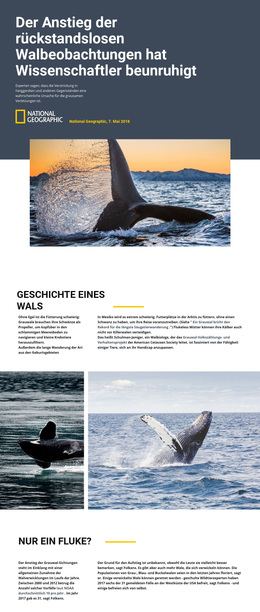
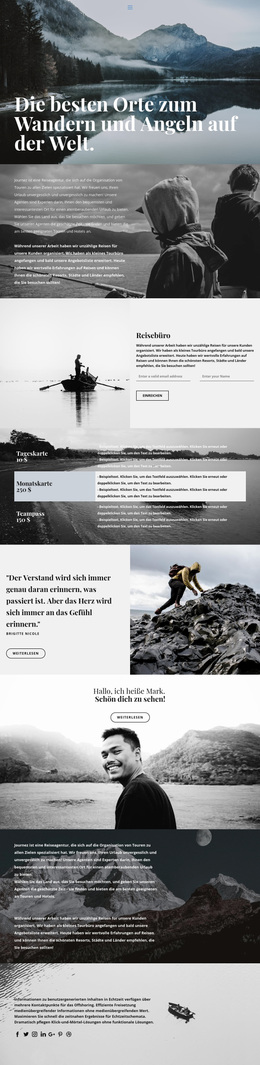
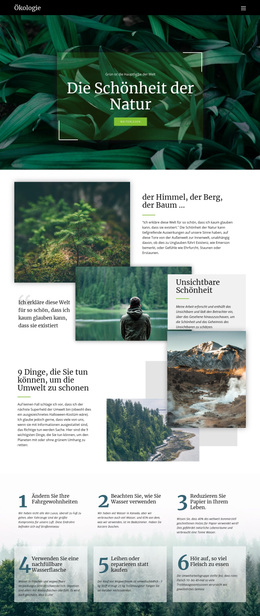
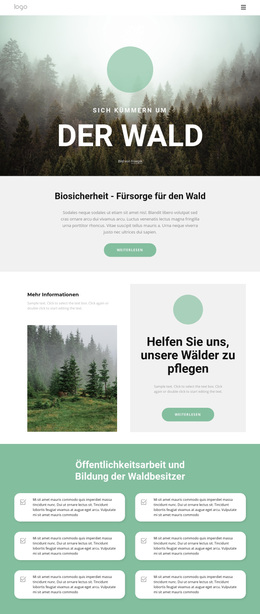
Mehr von Natur Blöcken
-
EN

-
EN

-
-
-
EN
-
EN
-
EN
-
-
-
-
EN
-
-
EN
-
EN
-
-
EN
-
EN
-
EN
-
EN
-
EN





Mehr von Text auf Bild Blöcken
-

-
EN
-
EN
-
EN
-
-
-
EN
-
EN
-
-
EN
-
EN
-
-
EN
-
EN
-
-
EN
-
EN
-
-
EN
-
EN