Fototouren WordPress-Theme


Tour-Text und Bildpaarung bilden dauerhafte Seiteninhalte
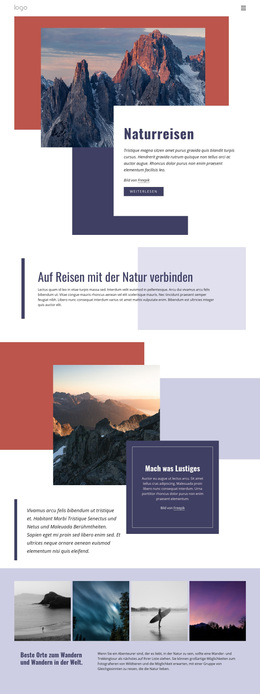
Die Überschrift „Fototouren“ und das zugehörige Hochformatbild bilden auf der rechten Seite eine fokussierte Inhaltsgruppe, während die linke Seite ein zweites Hochformatfoto mit einem beschreibenden Text verbindet. Dieser Absatz stellt die Touren anhand von Kultur, Kulinarik, Fotografie und bleibenden Eindrücken vor, sodass der Block wie eine zeitlose Angebotspräsentation und nicht wie ein Feed kurzlebiger Meldungen wirkt. Die beiden Bilder unterstreichen das Thema visuell, ohne den Bereich in eine Galerie oder eine Sammlung einzelner Beiträge zu verwandeln.
In einem WordPress-basierten Projekt eignet sich dieser Block hervorragend als fester Seiteninhalt einer Reise- oder Tourismus-Webseite. Seine serviceorientierte Beschreibung verleiht dem Bereich eine klare redaktionelle Funktion, während die vier Social-Media-Links unter dem Text eine sinnvolle Ergänzung für zielgerichtete Verweise innerhalb des Gesamtprojekts bieten. Der Bereich bleibt visuell konsistent, selbst wenn umliegende Seiten, Menüs oder sonstige Inhaltsbereiche separat in WordPress gepflegt werden.
Das pfirsichfarbene horizontale Rechteck ist kein reines, vom Inhalt losgelöstes Dekorationselement; es hält die versetzte Komposition auf dem weißen Hintergrund optisch zusammen. Großzügige Abstände um die beiden Fotos sorgen für eine optimale Lesbarkeit von Überschrift und Fließtext, während die unterschiedlichen Bildpositionen eine visuelle Abfolge von der Beschreibung zum Hauptmotiv schaffen. Diese Ausgewogenheit macht den Block zu einem idealen dauerhaften Inhaltsbereich auf einer WordPress-Website, während Buchungsoptionen, Navigation oder weiterführende Tour-Details über andere Abschnitte bereitgestellt werden.
Mit Nicepage anpassen
Wenn Sie WordPress Website-Builder verwenden, können Sie Farben, Schriftarten, Kopf- und Fußzeilen, Layout, Spalten und andere Designelemente sowie Inhalte und Bilder anpassen.
Vorlage offline bearbeiten
2. Erstellen Sie eine neue Seite oder wählen Sie eine vorhandene aus
3. Klicken Sie auf Neuen Block hinzufügen, suchen Sie nach der ID 61225 und klicken Sie auf die Eingabetaste
Vorlage online bearbeiten
Erstellen Sie fantastische Websites


Kostenloser Nicepage Builder
Schlüsselwörter
Dieses Theme in WordPress verwalten und bearbeiten
WordPress-Theme anpassen und installieren
Verwenden Sie dieses vorgefertigte Theme, anstatt Ihr WordPress-Design von Grund auf neu zu erstellen. Passen Sie Layout, Inhalte, Typografie, Bilder, Abschnitte und andere Designelemente visuell im Nicepage-Editor an. Anschließend können Sie das WordPress-Theme, das Plugin und die Seiten auf Ihrer WordPress-Website exportieren und installieren. Mit dem Nicepage WordPress-Plugin können Sie nach der Installation direkt weiterarbeiten.
Theme direkt in WordPress bearbeiten
Nach der Installation können Sie das WordPress-Theme mit dem Nicepage WordPress-Plugin direkt in WordPress bearbeiten. Nutzen Sie die Website-Stile, um Farben, Schriftarten, Kopf- und Fußzeile sowie Blog- und Beitragsseiten-Vorlagen direkt in Ihrer WordPress-Website anzupassen.
WordPress-Seiten visuell bearbeiten
Mit dem Nicepage WordPress-Plugin können Sie Seiteninhalte direkt im WordPress-Adminbereich bearbeiten. Öffnen Sie eine WordPress-Seite mit Nicepage und ändern Sie Text, Bilder, Abschnitte und andere Seitenelemente visuell, während Sie die Seite weiterhin über WordPress verwalten.
WordPress-Inhalte und Theme-Integration
Verwenden Sie das angepasste Theme mit WordPress-Seiten, -Beiträgen, Blog- und Beitragsvorlagen, Menüs, Widgets und anderen CMS-verwalteten Inhalten. Gemeinsame Theme-Elemente wie Farben, Schriftarten, Header, Footer, Blog- und Beitragsseitenvorlagen können als Teil des gesamten Website-Designs verwaltet werden, während WordPress die CMS-Umgebung für die Verwaltung der Website-Inhalte bereitstellt.
Dieser Workflow kombiniert ein vorgefertigtes WordPress-Theme mit visueller Anpassung, direkter Theme-Bearbeitung in WordPress und fortlaufender Inhaltsverwaltung über das Nicepage WordPress-Plugin.







Mehr von Reisen & Hotels Blöcken
-
EN
-
EN

-
-
EN
-
-
EN
-
-
EN
-
EN
-
-
EN
-
EN
-
EN
-
EN
-
EN
-
EN
-
-
EN
-
EN
-
EN






Mehr von Formen Blöcken
-
EN
-
EN
-
-
-
-
EN
-
-
-
-
-
EN
-
-
-
EN
-
EN
-
EN
-
-
EN
-
EN
-
EN