Unser Designer sagt WordPress-Theme


Ein auf Menschen fokussierter Bereich verschafft WordPress-Seiteninhalten einen klaren visuellen Einstieg
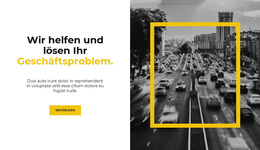
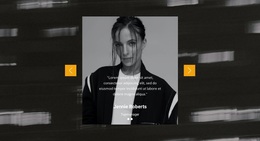
Die linke Spalte mit dem zentrierten Porträt setzt den ersten Blickfang des Abschnitts; darunter sind vor schwarzem Hintergrund Beispieltext und ein Weiterlesen-Link platziert. Die benachbarte Spalte nimmt ein Graustufen-Architekturfoto in voller Höhe ein, wodurch ein gezielter Kontrast zwischen menschlichem Motiv und gebauter Umwelt entsteht. Gleiche Spaltenbreiten halten das Gesamtbild im Gleichgewicht, während das statische Layout und die reduzierte Schwarz-Weiß-Farbpalette verhindern, dass das visuelle Zusammenspiel von Animationen oder komplexen Bedienelementen abhängt.
Auf einer mit WordPress verwalteten Seite kann dieser Block als verlässlicher visueller Inhalt für ein Intro, einen redaktionellen Abschnitt oder ein designorientiertes Thema dienen. Die Seite kann das vorgefertigte Arrangement übernehmen, während das umgebende Projekt weitere Abschnitte, Navigation und vertiefende Inhalte beisteuert. Der aktuelle Text ist eindeutig Platzhaltermaterial; er sollte daher durch den endgültigen Seitentext ersetzt und nicht als echtes Zitat, Biografie oder Unternehmensprofil verstanden werden. Der Weiterlesen-Link kann diesen prägnanten Einstieg mit einem ausführlicheren Inhaltsbereich an anderer Stelle im Projekt verknüpfen. In diesem Kontext fungiert der Block als veröffentlichbarer Inhaltsbereich innerhalb einer umfassenderen WordPress-Website und nicht als eigenständiges WordPress-Theme.
Mit Nicepage anpassen
Wenn Sie WordPress Website-Builder verwenden, können Sie Farben, Schriftarten, Kopf- und Fußzeilen, Layout, Spalten und andere Designelemente sowie Inhalte und Bilder anpassen.
Vorlage offline bearbeiten
2. Erstellen Sie eine neue Seite oder wählen Sie eine vorhandene aus
3. Klicken Sie auf Neuen Block hinzufügen, suchen Sie nach der ID 57233 und klicken Sie auf die Eingabetaste
Vorlage online bearbeiten
Erstellen Sie fantastische Websites


Kostenloser Nicepage Builder
Schlüsselwörter
Dieses Theme in WordPress verwalten und bearbeiten
WordPress-Theme anpassen und installieren
Verwenden Sie dieses vorgefertigte Theme, anstatt Ihr WordPress-Design von Grund auf neu zu erstellen. Passen Sie Layout, Inhalte, Typografie, Bilder, Abschnitte und andere Designelemente visuell im Nicepage-Editor an. Anschließend können Sie das WordPress-Theme, das Plugin und die Seiten auf Ihrer WordPress-Website exportieren und installieren. Mit dem Nicepage WordPress-Plugin können Sie nach der Installation direkt weiterarbeiten.
Theme direkt in WordPress bearbeiten
Nach der Installation können Sie das WordPress-Theme mit dem Nicepage WordPress-Plugin direkt in WordPress bearbeiten. Nutzen Sie die Website-Stile, um Farben, Schriftarten, Kopf- und Fußzeile sowie Blog- und Beitragsseiten-Vorlagen direkt in Ihrer WordPress-Website anzupassen.
WordPress-Seiten visuell bearbeiten
Mit dem Nicepage WordPress-Plugin können Sie Seiteninhalte direkt im WordPress-Adminbereich bearbeiten. Öffnen Sie eine WordPress-Seite mit Nicepage und ändern Sie Text, Bilder, Abschnitte und andere Seitenelemente visuell, während Sie die Seite weiterhin über WordPress verwalten.
WordPress-Inhalte und Theme-Integration
Verwenden Sie das angepasste Theme mit WordPress-Seiten, -Beiträgen, Blog- und Beitragsvorlagen, Menüs, Widgets und anderen CMS-verwalteten Inhalten. Gemeinsame Theme-Elemente wie Farben, Schriftarten, Header, Footer, Blog- und Beitragsseitenvorlagen können als Teil des gesamten Website-Designs verwaltet werden, während WordPress die CMS-Umgebung für die Verwaltung der Website-Inhalte bereitstellt.
Dieser Workflow kombiniert ein vorgefertigtes WordPress-Theme mit visueller Anpassung, direkter Theme-Bearbeitung in WordPress und fortlaufender Inhaltsverwaltung über das Nicepage WordPress-Plugin.







Mehr von Kunstdesign Blöcken
-

-
EN

-
-
EN
-
EN
-
-
EN
-
EN
-
EN
-
-
EN
-
EN
-
-
EN
-
EN
-
EN
-
EN
-
EN
-
EN
-
EN









Mehr von Weit Blöcken
-
EN

-
EN
-
EN
-
EN
-
EN
-
-
-
EN
-
-
EN
-
-
EN
-
-
EN
-
-
EN
-
EN
-
-
EN
-
EN