Markenbuch WordPress-Theme


Sechs Icon-basierte Einheiten strukturieren beständige Feature-Inhalte
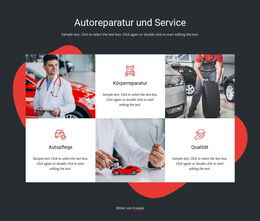
Die sechs wiederkehrenden Kacheln verleihen diesem Block eine klare Rolle bei der Präsentation strukturierter Seiteninhalte in einem WordPress-Projekt. Jede Einheit kombiniert ein zentriertes Icon, eine Überschrift und einen erläuternden Absatz und schafft so eine konsistente Form, um zusammengehörige Merkmale oder Vorteile innerhalb eines in sich geschlossenen Abschnitts darzustellen. Die Platzhaltertexte dienen lediglich der Strukturierung und stellen keinen finalen Text dar; das Kachelmuster lässt sich daher flexibel an die tatsächlichen Inhalte der Website anpassen, ohne das Gefüge des Mosaiks zu verändern.
Vier großflächige, monochrome Bildbereiche sind zwischen den Feature-Einheiten eingebunden. Sie schaffen visuellen Kontext, während das Inhaltsmodell klar auf sechs erklärende Gruppen fokussiert bleibt. Ihre größeren Abmessungen erzeugen willkommene Ruhepunkte zwischen den textbasierten Kacheln, und die klare rechteckige Ausrichtung sorgt dafür, dass die mehrzeilige Anordnung leicht überschaubar bleibt. Eine der Kacheln kehrt das vorherrschende Gestaltungsmuster mit einem schwarzen Hintergrund und hellem Inhalt um, was dem Abschnitt einen gezielten Akzent verleiht und hilft, eine Inhaltsgruppe von den übrigen abzuheben.
In einer WordPress-Umgebung kann dieser Block als stabiler Feature-Bereich auf einer Seite fungieren, während im restlichen Projekt andere publizierbare Bereiche darum herum verwaltet werden. Durch den Verzicht auf dynamische Steuerelemente sind die Informationen sofort sichtbar, anstatt hinter Tabs, Slidern oder aufklappbaren Elementen verborgen zu sein. Damit sorgt der Abschnitt für eine dauerhafte, visuell ansprechende Präsentation von Seiteninhalten, während andere Blöcke Einleitungen, Portfolios, Referenzen oder Kontaktinformationen separat abbilden können.
Mit Nicepage anpassen
Wenn Sie WordPress Website-Builder verwenden, können Sie Farben, Schriftarten, Kopf- und Fußzeilen, Layout, Spalten und andere Designelemente sowie Inhalte und Bilder anpassen.
Vorlage offline bearbeiten
2. Erstellen Sie eine neue Seite oder wählen Sie eine vorhandene aus
3. Klicken Sie auf Neuen Block hinzufügen, suchen Sie nach der ID 56618 und klicken Sie auf die Eingabetaste
Vorlage online bearbeiten
Erstellen Sie fantastische Websites


Kostenloser Nicepage Builder
Schlüsselwörter
Dieses Theme in WordPress verwalten und bearbeiten
WordPress-Theme anpassen und installieren
Verwenden Sie dieses vorgefertigte Theme, anstatt Ihr WordPress-Design von Grund auf neu zu erstellen. Passen Sie Layout, Inhalte, Typografie, Bilder, Abschnitte und andere Designelemente visuell im Nicepage-Editor an. Anschließend können Sie das WordPress-Theme, das Plugin und die Seiten auf Ihrer WordPress-Website exportieren und installieren. Mit dem Nicepage WordPress-Plugin können Sie nach der Installation direkt weiterarbeiten.
Theme direkt in WordPress bearbeiten
Nach der Installation können Sie das WordPress-Theme mit dem Nicepage WordPress-Plugin direkt in WordPress bearbeiten. Nutzen Sie die Website-Stile, um Farben, Schriftarten, Kopf- und Fußzeile sowie Blog- und Beitragsseiten-Vorlagen direkt in Ihrer WordPress-Website anzupassen.
WordPress-Seiten visuell bearbeiten
Mit dem Nicepage WordPress-Plugin können Sie Seiteninhalte direkt im WordPress-Adminbereich bearbeiten. Öffnen Sie eine WordPress-Seite mit Nicepage und ändern Sie Text, Bilder, Abschnitte und andere Seitenelemente visuell, während Sie die Seite weiterhin über WordPress verwalten.
WordPress-Inhalte und Theme-Integration
Verwenden Sie das angepasste Theme mit WordPress-Seiten, -Beiträgen, Blog- und Beitragsvorlagen, Menüs, Widgets und anderen CMS-verwalteten Inhalten. Gemeinsame Theme-Elemente wie Farben, Schriftarten, Header, Footer, Blog- und Beitragsseitenvorlagen können als Teil des gesamten Website-Designs verwaltet werden, während WordPress die CMS-Umgebung für die Verwaltung der Website-Inhalte bereitstellt.
Dieser Workflow kombiniert ein vorgefertigtes WordPress-Theme mit visueller Anpassung, direkter Theme-Bearbeitung in WordPress und fortlaufender Inhaltsverwaltung über das Nicepage WordPress-Plugin.