7 majestätische Gipfel WordPress-Theme


Die zweistufige Tour-Botschaft fügt sich als stabiler WordPress-Seiteninhalt ein
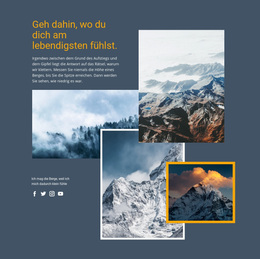
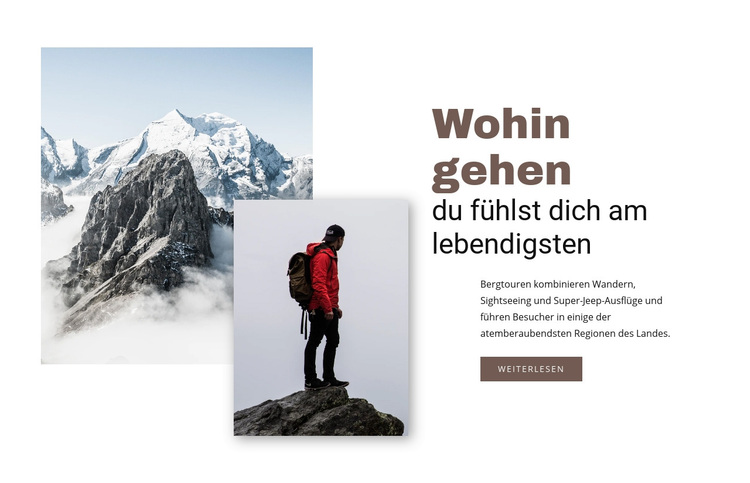
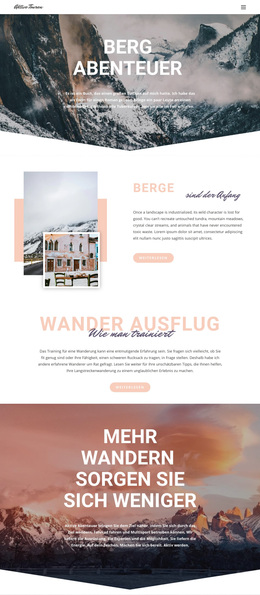
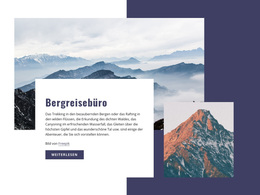
Das Überschriftenpaar verleiht diesem Abschnitt eine beständige Rolle innerhalb des Seiteninhalts: „Geh dorthin, wo“ eröffnet die Aussage, während „du dich am lebendigsten fühlst“ die Einladung zum Entdecken vervollständigt. Der Absatz beschreibt anschließend das konkrete Angebot mit Wanderungen, Sightseeing und Super-Jeep-Touren. Diese Kombination bietet mehr Substanz als ein rein dekoratives Bildband, bleibt jedoch kompakt genug, um ein klar erkennbarer Leistungs- oder Einführungsbereich innerhalb einer umfassenderen, mit WordPress verwalteten Seite zu sein.
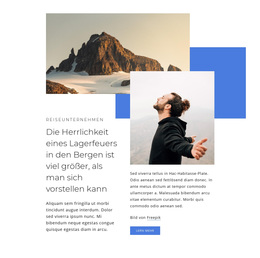
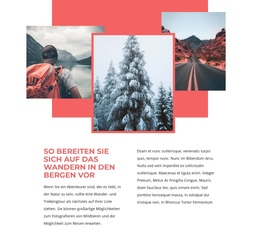
Die Bildgestaltung stärkt den Inhalt, statt ein separates Informationssystem aufzubauen. Eine weitläufige Bergaufnahme setzt den Rahmen, während das kleinere, überlappende Bild mit Wanderern einen menschlichen Outdoor-Bezug herstellt. Auf der gegenüberliegenden Seite bietet der „Mehr erfahren“-Button den Besuchern einen Weg zu weiteren Tour-Informationen. Der Button kann eng mit dem inhaltlichen Zweck des Abschnitts verknüpft bleiben, während das übrige Projekt weiterführende Buchungs-, Reiseverlaufs- oder Kontaktdaten bereitstellt.
Für ein WordPress-basiertes Projekt kann dieser Block als stabiler visueller Inhalt auf einer Bergreise- oder Tour-Seite dienen, dessen Bildmaterial und Texte als Teil der regulären Website-Inhalte gepflegt werden. Der Weißraum, der dezente Braunton als Akzent und die zweispaltige Anordnung schaffen zudem ein wiederverwendbares visuelles Muster, das sich nahtlos neben andere Inhaltsabschnitte einfügt, ohne den Eindruck zu erwecken, der Block selbst enthalte bereits das vollständige Theme oder die gesamte Websitestruktur.
Mit Nicepage anpassen
Wenn Sie WordPress Website-Builder verwenden, können Sie Farben, Schriftarten, Kopf- und Fußzeilen, Layout, Spalten und andere Designelemente sowie Inhalte und Bilder anpassen.
Vorlage offline bearbeiten
2. Erstellen Sie eine neue Seite oder wählen Sie eine vorhandene aus
3. Klicken Sie auf Neuen Block hinzufügen, suchen Sie nach der ID 56567 und klicken Sie auf die Eingabetaste
Vorlage online bearbeiten
Erstellen Sie fantastische Websites


Kostenloser Nicepage Builder
Schlüsselwörter
Dieses Theme in WordPress verwalten und bearbeiten
WordPress-Theme anpassen und installieren
Verwenden Sie dieses vorgefertigte Theme, anstatt Ihr WordPress-Design von Grund auf neu zu erstellen. Passen Sie Layout, Inhalte, Typografie, Bilder, Abschnitte und andere Designelemente visuell im Nicepage-Editor an. Anschließend können Sie das WordPress-Theme, das Plugin und die Seiten auf Ihrer WordPress-Website exportieren und installieren. Mit dem Nicepage WordPress-Plugin können Sie nach der Installation direkt weiterarbeiten.
Theme direkt in WordPress bearbeiten
Nach der Installation können Sie das WordPress-Theme mit dem Nicepage WordPress-Plugin direkt in WordPress bearbeiten. Nutzen Sie die Website-Stile, um Farben, Schriftarten, Kopf- und Fußzeile sowie Blog- und Beitragsseiten-Vorlagen direkt in Ihrer WordPress-Website anzupassen.
WordPress-Seiten visuell bearbeiten
Mit dem Nicepage WordPress-Plugin können Sie Seiteninhalte direkt im WordPress-Adminbereich bearbeiten. Öffnen Sie eine WordPress-Seite mit Nicepage und ändern Sie Text, Bilder, Abschnitte und andere Seitenelemente visuell, während Sie die Seite weiterhin über WordPress verwalten.
WordPress-Inhalte und Theme-Integration
Verwenden Sie das angepasste Theme mit WordPress-Seiten, -Beiträgen, Blog- und Beitragsvorlagen, Menüs, Widgets und anderen CMS-verwalteten Inhalten. Gemeinsame Theme-Elemente wie Farben, Schriftarten, Header, Footer, Blog- und Beitragsseitenvorlagen können als Teil des gesamten Website-Designs verwaltet werden, während WordPress die CMS-Umgebung für die Verwaltung der Website-Inhalte bereitstellt.
Dieser Workflow kombiniert ein vorgefertigtes WordPress-Theme mit visueller Anpassung, direkter Theme-Bearbeitung in WordPress und fortlaufender Inhaltsverwaltung über das Nicepage WordPress-Plugin.

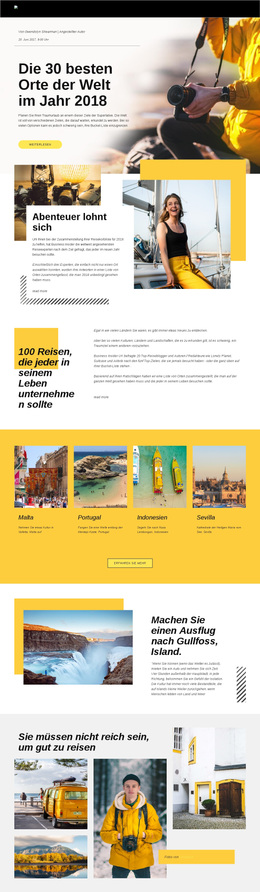
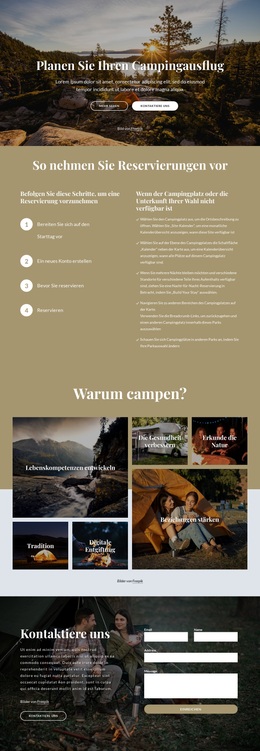
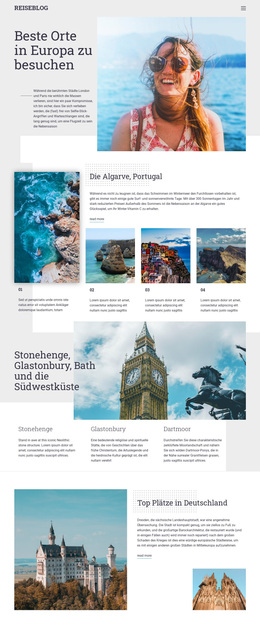
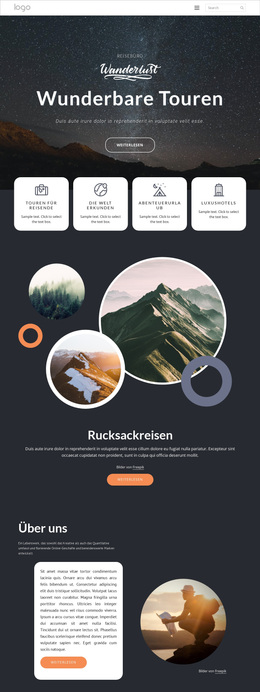
Mehr von Reisen & Hotels Blöcken
-
EN
-
EN

-
EN
-
EN
-
EN
-
EN
-
EN
-
EN
-
EN
-
EN
-
EN
-
EN
-
EN
-
EN
-
EN
-
EN
-
-
EN
-
EN
-
EN


Mehr von Überlagerte Bilder Blöcken
-
EN
-
EN
-
EN
-
EN
-
EN
-
EN
-
-
-
EN
-
EN
-
EN
-
-
EN
-
EN
-
-
EN
-
EN
-
EN
-
EN
-
EN