Überschrift, Text und Dienstleistungen WordPress-Theme


Beständige Strategieinhalte für einen über WordPress verwalteten Seitenabschnitt
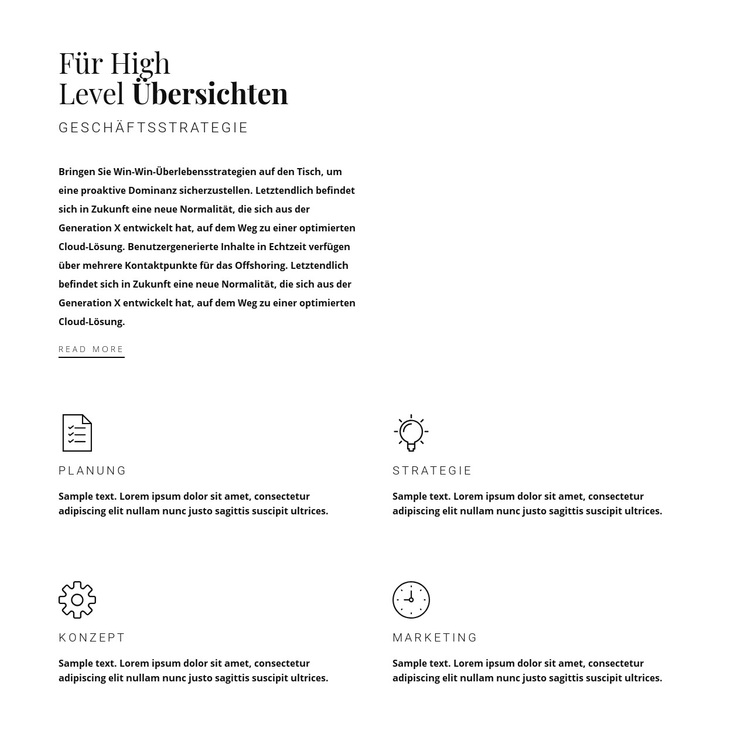
Die linke Spalte fungiert als beständiger, erläuternder Seiteninhalt und nicht als Feed datierter Beiträge. „Für allgemeine Überblicke“ führt in das Thema ein, „Unternehmensstrategie“ benennt den Schwerpunkt, und der begleitende Absatz liefert Kontext, bevor der Textlink „Mehr erfahren“ einen weiterführenden Einstieg bietet. Zusammen bilden diese Elemente einen in sich stimmigen Inhaltsbereich auf einer über WordPress verwalteten Seite, während das übergeordnete Projekt die weiteren Abschnitte drumherum strukturiert.
Die rechte Spalte bündelt vier aufeinander abgestimmte Kategorien: Planung, Strategie, Konzept und Marketing. Durch das 2x2-Raster und die einheitliche Gestaltung mit Icon über Label und Beschreibung lässt sich die Gruppe mühelos als wiederkehrendes Feature-Muster pflegen. Jeder Eintrag erfüllt eine klare Funktion innerhalb der Übersicht, sodass die Kategorien als Seiteninhalt aktualisiert werden können, ohne das verbindende visuelle Zusammenspiel zu beeinträchtigen. Dieser Aufbau stärkt den Charakter eines eigenständigen Strategiebereichs, anstatt ein Blog-, Beitrags- oder anderes redaktionelles Format zu suggerieren.
Zudem verleiht die Gestaltung dem Abschnitt eine klare visuelle Abgrenzung. Ein weißer Hintergrund trennt ihn von benachbarten Inhalten, schwarze Typografie vermittelt Informationen präzise, und die große Serif-Überschrift hebt sich von kompakten Großbuchstaben-Labels ab, um Inhaltsebenen deutlich zu gliedern. Auf einer WordPress-basierten Website eignet sich dieser Block als wiederverwendbarer oder fester Baustein für Strategie- oder Beratungsseiten, während das umgebende Theme und zusätzliche Inhalte den weiteren Kontext vorgeben. Der Abschnitt bleibt dabei eine flexible Seitenkomponente und kein eigenständiges Theme.
Mit Nicepage anpassen
Wenn Sie WordPress Website-Builder verwenden, können Sie Farben, Schriftarten, Kopf- und Fußzeilen, Layout, Spalten und andere Designelemente sowie Inhalte und Bilder anpassen.
Vorlage offline bearbeiten
2. Erstellen Sie eine neue Seite oder wählen Sie eine vorhandene aus
3. Klicken Sie auf Neuen Block hinzufügen, suchen Sie nach der ID 55643 und klicken Sie auf die Eingabetaste
Vorlage online bearbeiten
Erstellen Sie fantastische Websites


Kostenloser Nicepage Builder
Schlüsselwörter
Dieses Theme in WordPress verwalten und bearbeiten
WordPress-Theme anpassen und installieren
Verwenden Sie dieses vorgefertigte Theme, anstatt Ihr WordPress-Design von Grund auf neu zu erstellen. Passen Sie Layout, Inhalte, Typografie, Bilder, Abschnitte und andere Designelemente visuell im Nicepage-Editor an. Anschließend können Sie das WordPress-Theme, das Plugin und die Seiten auf Ihrer WordPress-Website exportieren und installieren. Mit dem Nicepage WordPress-Plugin können Sie nach der Installation direkt weiterarbeiten.
Theme direkt in WordPress bearbeiten
Nach der Installation können Sie das WordPress-Theme mit dem Nicepage WordPress-Plugin direkt in WordPress bearbeiten. Nutzen Sie die Website-Stile, um Farben, Schriftarten, Kopf- und Fußzeile sowie Blog- und Beitragsseiten-Vorlagen direkt in Ihrer WordPress-Website anzupassen.
WordPress-Seiten visuell bearbeiten
Mit dem Nicepage WordPress-Plugin können Sie Seiteninhalte direkt im WordPress-Adminbereich bearbeiten. Öffnen Sie eine WordPress-Seite mit Nicepage und ändern Sie Text, Bilder, Abschnitte und andere Seitenelemente visuell, während Sie die Seite weiterhin über WordPress verwalten.
WordPress-Inhalte und Theme-Integration
Verwenden Sie das angepasste Theme mit WordPress-Seiten, -Beiträgen, Blog- und Beitragsvorlagen, Menüs, Widgets und anderen CMS-verwalteten Inhalten. Gemeinsame Theme-Elemente wie Farben, Schriftarten, Header, Footer, Blog- und Beitragsseitenvorlagen können als Teil des gesamten Website-Designs verwaltet werden, während WordPress die CMS-Umgebung für die Verwaltung der Website-Inhalte bereitstellt.
Dieser Workflow kombiniert ein vorgefertigtes WordPress-Theme mit visueller Anpassung, direkter Theme-Bearbeitung in WordPress und fortlaufender Inhaltsverwaltung über das Nicepage WordPress-Plugin.

Mehr von Merkmale Blöcken
-
EN
-
EN

-
EN
-
EN
-
EN
-
-
EN
-
EN
-
EN
-
-
EN
-
EN
-
EN
-
EN
-
EN
-
EN
-
EN
-
EN
-
EN
-
EN