Titre, texte et services Thème WordPress


Un contenu stratégique pérenne pour une section de page gérée sous WordPress
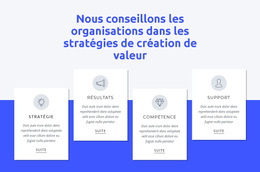
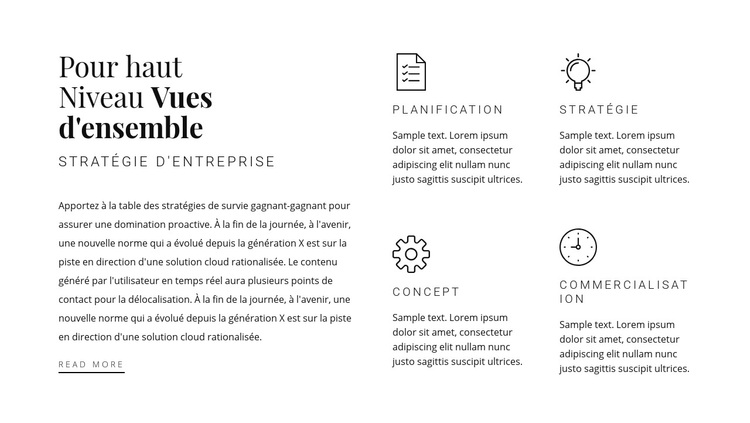
La colonne de gauche propose un contenu de page explicatif et stable, loin du flux d'articles datés. « Pour une vue d'ensemble » introduit le propos, « Stratégie d'entreprise » en précise l'orientation et le paragraphe d'accompagnement apporte le contexte nécessaire avant que le lien textuel « En savoir plus » ne vienne inviter à poursuivre la lecture. Ensemble, ces éléments constituent une zone de contenu cohérente au sein d'une page gérée sous WordPress, tandis que l'architecture globale prend en charge les autres sections alentour.
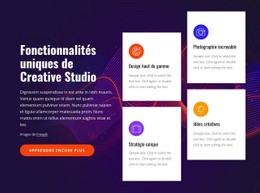
La colonne de droite organise quatre catégories complémentaires : Planification, Stratégie, Concept et Marketing. Leur disposition deux par deux et la structure récurrente combinant icône, libellé et description facilitent la gestion de ce bloc comme un modèle de présentation réutilisable. Chaque volet jouant un rôle précis dans cette synthèse, les catégories peuvent être actualisées directement dans le contenu sans altérer la cohérence visuelle qui les unit. Cette structure met en valeur une section de stratégie d'entreprise sans l'assimiler à un blog, un flux d'articles ou un format purement éditorial.
La présentation offre également à la section un cadre visuel bien défini. Un fond blanc la détache naturellement des blocs adjacents, la typographie noire assure une transmission directe de l'information et le titre à empattements imposant contraste élégamment avec des libellés compacts en majuscules pour clarifier la hiérarchie de lecture. Dans un site WordPress, ce bloc peut servir de section permanente ou réutilisable pour une page de conseil ou de stratégie, le thème environnant et les contenus associés fournissant le contexte global. Cette section demeure ainsi un composant de page ciblé, et non un thème autonome.
Personnalisez avec Nicepage
Lorsque vous utilisez Créateur de site Web WordPress, vous pourrez ajuster les couleurs, les polices, l'en-tête et le texte, la mise en page, les colonnes et autres éléments de conception, ainsi que le contenu et les images.
Modifier le modèle hors ligne
2. Créez une nouvelle page ou sélectionnez une page existante
3. Cliquez sur Ajouter un nouveau bloc, recherchez l'identifiant 55643 et cliquez sur Entrée
Modifier le modèle en ligne
Créez des sites Web géniaux


Nicepage Builder gratuit
Mots clés
Gérer et modifier ce thème dans WordPress
Personnaliser et installer le thème WordPress
Utilisez ce thème prêt à l'emploi au lieu de créer votre site WordPress de A à Z. Personnalisez sa mise en page, son contenu, sa typographie, ses images, ses sections et autres éléments graphiques visuellement dans l'éditeur Nicepage, puis exportez et installez le thème, l'extension et les pages WordPress sur votre site WordPress. L'extension Nicepage pour WordPress vous permet de continuer à travailler sur votre site après l'installation.
Modifier le thème directement dans WordPress
Après l'installation, vous pouvez modifier le thème WordPress directement dans WordPress grâce à l'extension Nicepage. Utilisez le style du site pour personnaliser les couleurs, les polices, l'en-tête, le pied de page, le blog et les modèles de pages d'articles directement depuis votre site WordPress.
Modification visuelle des pages WordPress
Utilisez l'extension Nicepage pour modifier le contenu de vos pages directement depuis l'interface d'administration WordPress. Ouvrez une page WordPress avec Nicepage et modifiez visuellement son texte, ses images, ses sections et autres éléments, tout en continuant à la gérer via WordPress.
Intégration du contenu et du thème WordPress
Utilisez le thème personnalisé avec les pages, articles, modèles de blog et d'articles, menus, widgets et autres contenus gérés par le CMS WordPress. Les éléments partagés du thème, tels que les couleurs, les polices, l'en-tête, le pied de page, le blog et les modèles de pages d'articles, peuvent être gérés dans le cadre de la conception globale du site, tandis que WordPress fournit l'environnement CMS pour la gestion du contenu.
Ce flux de travail combine un thème WordPress prêt à l'emploi avec une personnalisation visuelle, une modification directe du thème dans WordPress et une gestion de contenu continue grâce à l'extension Nicepage.

Plus de Caractéristiques blocs
-
EN
-
EN

-
EN
-
EN
-
EN
-
EN
-
EN
-
EN
-
EN
-
-
EN
-
EN
-
EN
-
EN
-
-
EN
-
EN
-
EN
-
EN
-
EN