IT-Support WordPress-Theme


Strukturierte Inhalte für eine mit WordPress verwaltete Seite
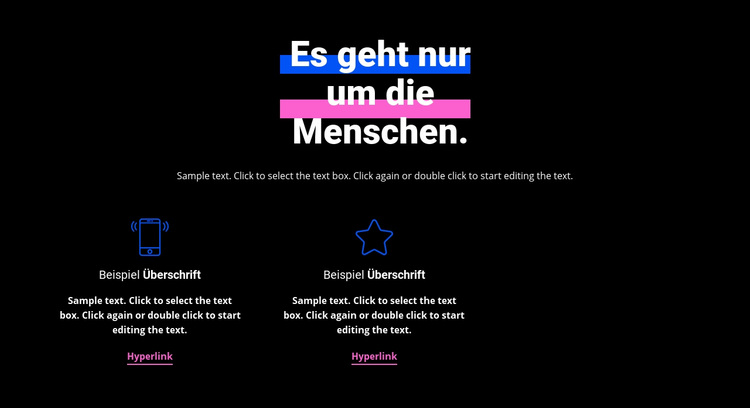
Die Überschrift und der zentrierte Absatz lassen diesen Block wie einen festen Seiteninhalt wirken und heben ihn von kurzlebigen Einträgen ab. Unter dieser Einleitung gliedern drei wiederkehrende Inhaltselemente den Abschnitt in eigenständige Informationseinheiten. Jede Einheit enthält ein Icon, eine Überschrift, einen beschreibenden Text und einen Hyperlink. So erhält eine WordPress-verwaltete Seite ein klares visuelles Raster, um zusammenhängende Punkte darzustellen und deren Verlinkungsziele sauber zu trennen. Der Block bleibt dabei ein eigenständiger Inhaltsbereich innerhalb der übergeordneten Seite und des Themes.
Die visuelle Hierarchie unterstützt diese Funktion: Die weiße, zentrierte Typografie bleibt auf dem schwarzen Hintergrund optimal lesbar, blaue Kontur-Icons kennzeichnen die wiederkehrenden Einheiten und rosa unterstrichene Links weisen den nächsten Schritt für jedes Element aus. Die dreispaltige Ausrichtung hält vergleichbare Inhalte auf derselben Ebene, während ein großzügiger vertikaler Abstand die einleitende Botschaft von der Reihe der Elemente trennt. Diese Proportionen bleiben auch dann harmonisch, wenn der Abschnitt neben anderen Inhalten im Rahmen des Gesamtprojekts platziert wird.
Innerhalb eines WordPress-Themes kann der Block als wiederverwendbarer Highlight-Bereich auf einer statischen Seite dienen, während die umgebende Website Navigation, ergänzende Inhalte und weitere redaktionelle Aufgaben übernimmt. Die WordPress-Dokumentation von Nicepage beschreibt die Bearbeitung von Theme- und Seiteninhalten über den WordPress-Workflow, doch der konkrete Mehrwert dieses Abschnitts liegt in seiner zentrierten Einleitung und den drei verlinkten Inhaltselementen.
Mit Nicepage anpassen
Wenn Sie WordPress Website-Builder verwenden, können Sie Farben, Schriftarten, Kopf- und Fußzeilen, Layout, Spalten und andere Designelemente sowie Inhalte und Bilder anpassen.
Vorlage offline bearbeiten
2. Erstellen Sie eine neue Seite oder wählen Sie eine vorhandene aus
3. Klicken Sie auf Neuen Block hinzufügen, suchen Sie nach der ID 98078 und klicken Sie auf die Eingabetaste
Vorlage online bearbeiten
Erstellen Sie fantastische Websites


Kostenloser Nicepage Builder
Schlüsselwörter
Dieses Theme in WordPress verwalten und bearbeiten
WordPress-Theme anpassen und installieren
Verwenden Sie dieses vorgefertigte Theme, anstatt Ihr WordPress-Design von Grund auf neu zu erstellen. Passen Sie Layout, Inhalte, Typografie, Bilder, Abschnitte und andere Designelemente visuell im Nicepage-Editor an. Anschließend können Sie das WordPress-Theme, das Plugin und die Seiten auf Ihrer WordPress-Website exportieren und installieren. Mit dem Nicepage WordPress-Plugin können Sie nach der Installation direkt weiterarbeiten.
Theme direkt in WordPress bearbeiten
Nach der Installation können Sie das WordPress-Theme mit dem Nicepage WordPress-Plugin direkt in WordPress bearbeiten. Nutzen Sie die Website-Stile, um Farben, Schriftarten, Kopf- und Fußzeile sowie Blog- und Beitragsseiten-Vorlagen direkt in Ihrer WordPress-Website anzupassen.
WordPress-Seiten visuell bearbeiten
Mit dem Nicepage WordPress-Plugin können Sie Seiteninhalte direkt im WordPress-Adminbereich bearbeiten. Öffnen Sie eine WordPress-Seite mit Nicepage und ändern Sie Text, Bilder, Abschnitte und andere Seitenelemente visuell, während Sie die Seite weiterhin über WordPress verwalten.
WordPress-Inhalte und Theme-Integration
Verwenden Sie das angepasste Theme mit WordPress-Seiten, -Beiträgen, Blog- und Beitragsvorlagen, Menüs, Widgets und anderen CMS-verwalteten Inhalten. Gemeinsame Theme-Elemente wie Farben, Schriftarten, Header, Footer, Blog- und Beitragsseitenvorlagen können als Teil des gesamten Website-Designs verwaltet werden, während WordPress die CMS-Umgebung für die Verwaltung der Website-Inhalte bereitstellt.
Dieser Workflow kombiniert ein vorgefertigtes WordPress-Theme mit visueller Anpassung, direkter Theme-Bearbeitung in WordPress und fortlaufender Inhaltsverwaltung über das Nicepage WordPress-Plugin.