Eisgeschmack WordPress-Theme


Beständige Angebotsinhalte treffen auf ein markantes visuelles Abschnittsmuster
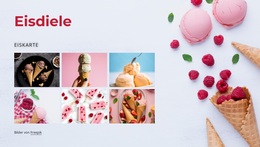
Die Überschrift und die Zutatenbeschreibung des Blocks liefern dauerhafte Seiteninhalte zu einem Eisangebot statt kurzlebiger Aktualisierungen. Der Text hebt erlesene Zutaten wie Schokostückchen, Nüsse und Früchte hervor, während der Button „Speisekarte ansehen“ Besucher gezielt weiterleitet. Auf der rechten Seite unterstreichen Waffeln, Eiskugeln und verstreute Toppings das Thema optisch und sorgen dafür, dass sich der Inhaltsbereich innerhalb einer längeren Seite schnell erfassen lässt.
In einem mit WordPress verwalteten Projekt kann dieser Abschnitt auf einer dauerhaften Leistungs-, Menü- oder Einführungsseite platziert werden, während die restliche Website andere Themen abdeckt. Die türkisfarbene Fläche, die cremefarbene Überschrift, der weiße CTA und die warmen Bildmotive bleiben auch dann einheitlich, wenn sich die umliegenden Seiteninhalte weiterentwickeln. Der Block versteht sich als wiederverwendbarer Seiteninhalt innerhalb der übergeordneten Theme-Umgebung, nicht als eigenständiges Theme.
Der Aufbau von links nach rechts unterstützt zudem eine praxisnahe Inhaltsstrukturierung. Botschaft und Handlungsaufforderung bleiben für redaktionelle Anpassungen gebündelt, während der Bildbereich den visuellen Kontext liefert, ohne den Lesefluss zu stören. Falls das Projekt später um weitere Desserts oder Menüpunkte erweitert wird, lassen sich diese Ergänzungen in angrenzenden Abschnitten unterbringen oder über den vorhandenen CTA verlinken. So bleibt die ursprüngliche Aufgabe des Blocks klar definiert, während die WordPress-Seite organisch darum herum wachsen kann.
Mit Nicepage anpassen
Wenn Sie WordPress Website-Builder verwenden, können Sie Farben, Schriftarten, Kopf- und Fußzeilen, Layout, Spalten und andere Designelemente sowie Inhalte und Bilder anpassen.
Vorlage offline bearbeiten
2. Erstellen Sie eine neue Seite oder wählen Sie eine vorhandene aus
3. Klicken Sie auf Neuen Block hinzufügen, suchen Sie nach der ID 55586 und klicken Sie auf die Eingabetaste
Vorlage online bearbeiten
Erstellen Sie fantastische Websites


Kostenloser Nicepage Builder
Schlüsselwörter
Dieses Theme in WordPress verwalten und bearbeiten
WordPress-Theme anpassen und installieren
Verwenden Sie dieses vorgefertigte Theme, anstatt Ihr WordPress-Design von Grund auf neu zu erstellen. Passen Sie Layout, Inhalte, Typografie, Bilder, Abschnitte und andere Designelemente visuell im Nicepage-Editor an. Anschließend können Sie das WordPress-Theme, das Plugin und die Seiten auf Ihrer WordPress-Website exportieren und installieren. Mit dem Nicepage WordPress-Plugin können Sie nach der Installation direkt weiterarbeiten.
Theme direkt in WordPress bearbeiten
Nach der Installation können Sie das WordPress-Theme mit dem Nicepage WordPress-Plugin direkt in WordPress bearbeiten. Nutzen Sie die Website-Stile, um Farben, Schriftarten, Kopf- und Fußzeile sowie Blog- und Beitragsseiten-Vorlagen direkt in Ihrer WordPress-Website anzupassen.
WordPress-Seiten visuell bearbeiten
Mit dem Nicepage WordPress-Plugin können Sie Seiteninhalte direkt im WordPress-Adminbereich bearbeiten. Öffnen Sie eine WordPress-Seite mit Nicepage und ändern Sie Text, Bilder, Abschnitte und andere Seitenelemente visuell, während Sie die Seite weiterhin über WordPress verwalten.
WordPress-Inhalte und Theme-Integration
Verwenden Sie das angepasste Theme mit WordPress-Seiten, -Beiträgen, Blog- und Beitragsvorlagen, Menüs, Widgets und anderen CMS-verwalteten Inhalten. Gemeinsame Theme-Elemente wie Farben, Schriftarten, Header, Footer, Blog- und Beitragsseitenvorlagen können als Teil des gesamten Website-Designs verwaltet werden, während WordPress die CMS-Umgebung für die Verwaltung der Website-Inhalte bereitstellt.
Dieser Workflow kombiniert ein vorgefertigtes WordPress-Theme mit visueller Anpassung, direkter Theme-Bearbeitung in WordPress und fortlaufender Inhaltsverwaltung über das Nicepage WordPress-Plugin.


Mehr von Essen & Restaurant Blöcken
-
EN
-
EN

-
EN
-
EN
-
-
EN
-
-
-
EN
-
EN
-
EN
-
EN
-
EN
-
-
-
EN
-
-
EN
-
-

Mehr von Text auf Bild Blöcken
-
EN

-
-
EN
-
-
-
-
EN
-
EN
-
EN
-
-
EN
-
EN
-
-
-
EN
-
-
EN
-
-
EN
-
EN