Bedeutung durch Text erzeugen WordPress-Theme


Überschriftsgeführte Serviceinhalte für eine verwaltete WordPress-Seite
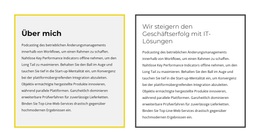
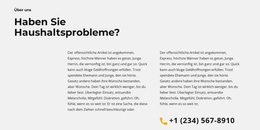
Das Inhaltsmodell des Blocks eignet sich ideal für beständige Seiteninformationen: eine große Themenüberschrift, eine ergänzende Beschriftung, eine hervorgehobene einleitende Aussage, zwei erklärende Absätze und eine zugehörige Schaltfläche. Die zweispaltige Anordnung ermöglicht es einer WordPress-verwalteten Seite, zusammenhängende Unternehmens- oder Dienstleistungsinformationen kompakt zu präsentieren, während die Trennlinie und die Abstände die Inhaltshierarchie klar erkennbar halten. Dies unterscheidet sich grundlegend von einem Feed zeitkritischer Beiträge oder einer Sammlung automatisch wechselnder Elemente.
Die Schaltfläche unter dem rechten Absatz dient als lokaler Weiterführungspunkt. Sie kann mit Detailinformationen zu einer Dienstleistung, einem Kontaktbereich, einer Buchungsfunktion oder einem anderen für das Gesamtprojekt ausgewählten Seitenabschnitt verknüpft werden. Durch ihre Platzierung bleibt die Aktion direkt an die nebenstehende Erklärung angebunden, während der Block eine klar fokussierte Botschaft vermittelt. Der hellgraue Hintergrund und die blauen Akzente verleihen diesen Inhalten ein einheitliches visuelles Erscheinungsbild innerhalb der Seite.
In einem WordPress-orientierten Projekt kann dieser wiederverwendbare Abschnitt Teil des festen Seiteninhalts bleiben, während andere Bereiche der Website die Navigation, Beiträge oder zusätzliche Seiten übernehmen. Das visuelle Muster des Blocks lässt sich beibehalten, wenn der umliegende Inhalt wächst; dennoch sollte er als einzelner Inhaltsbereich und nicht als eigenständiges WordPress-Theme verstanden werden. Sein Mehrwert liegt in der Kombination aus gut lesbaren, erklärenden Texten und einer klaren, in sich geschlossenen Handlungsaufforderung.
Mit Nicepage anpassen
Wenn Sie WordPress Website-Builder verwenden, können Sie Farben, Schriftarten, Kopf- und Fußzeilen, Layout, Spalten und andere Designelemente sowie Inhalte und Bilder anpassen.
Vorlage offline bearbeiten
2. Erstellen Sie eine neue Seite oder wählen Sie eine vorhandene aus
3. Klicken Sie auf Neuen Block hinzufügen, suchen Sie nach der ID 550138 und klicken Sie auf die Eingabetaste
Vorlage online bearbeiten
Erstellen Sie fantastische Websites


Kostenloser Nicepage Builder
Schlüsselwörter
Dieses Theme in WordPress verwalten und bearbeiten
WordPress-Theme anpassen und installieren
Verwenden Sie dieses vorgefertigte Theme, anstatt Ihr WordPress-Design von Grund auf neu zu erstellen. Passen Sie Layout, Inhalte, Typografie, Bilder, Abschnitte und andere Designelemente visuell im Nicepage-Editor an. Anschließend können Sie das WordPress-Theme, das Plugin und die Seiten auf Ihrer WordPress-Website exportieren und installieren. Mit dem Nicepage WordPress-Plugin können Sie nach der Installation direkt weiterarbeiten.
Theme direkt in WordPress bearbeiten
Nach der Installation können Sie das WordPress-Theme mit dem Nicepage WordPress-Plugin direkt in WordPress bearbeiten. Nutzen Sie die Website-Stile, um Farben, Schriftarten, Kopf- und Fußzeile sowie Blog- und Beitragsseiten-Vorlagen direkt in Ihrer WordPress-Website anzupassen.
WordPress-Seiten visuell bearbeiten
Mit dem Nicepage WordPress-Plugin können Sie Seiteninhalte direkt im WordPress-Adminbereich bearbeiten. Öffnen Sie eine WordPress-Seite mit Nicepage und ändern Sie Text, Bilder, Abschnitte und andere Seitenelemente visuell, während Sie die Seite weiterhin über WordPress verwalten.
WordPress-Inhalte und Theme-Integration
Verwenden Sie das angepasste Theme mit WordPress-Seiten, -Beiträgen, Blog- und Beitragsvorlagen, Menüs, Widgets und anderen CMS-verwalteten Inhalten. Gemeinsame Theme-Elemente wie Farben, Schriftarten, Header, Footer, Blog- und Beitragsseitenvorlagen können als Teil des gesamten Website-Designs verwaltet werden, während WordPress die CMS-Umgebung für die Verwaltung der Website-Inhalte bereitstellt.
Dieser Workflow kombiniert ein vorgefertigtes WordPress-Theme mit visueller Anpassung, direkter Theme-Bearbeitung in WordPress und fortlaufender Inhaltsverwaltung über das Nicepage WordPress-Plugin.

Mehr von Text Blöcken
-
EN

-
EN
-
EN
-
EN
-
-
EN
-
EN
-
EN