Lerne die technischen Fähigkeiten WordPress-Theme


Übereinander angeordnete Inhaltselemente verleihen einer WordPress-Seite einen klaren Lernbereich
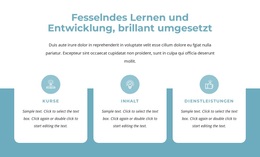
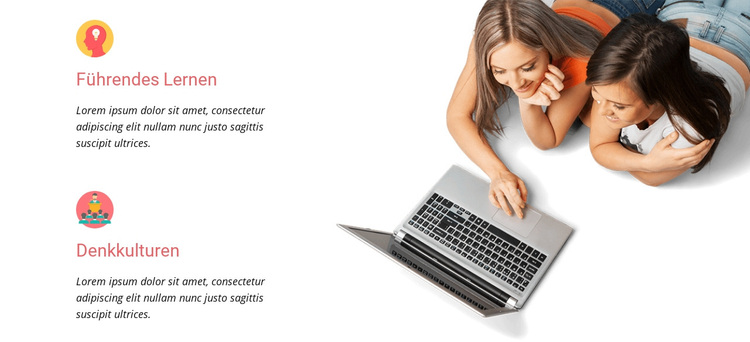
Der Hauptinhalt des Abschnitts ist um zwei benannte Inhaltselemente herum aufgebaut und nicht als wechselnder Feed oder große Sammlung von Einträgen strukturiert. „Lernen leiten“ und „Kulturen des Denkens“ verfügen jeweils über ein kreisförmiges Icon sowie einen begleitenden Absatz, wodurch ein wiederkehrendes Muster entsteht, das als Seiteninhalt konsistent bleibt. Durch ihre vertikale Anordnung lässt sich der Block mühelos als zwei zusammenhängende Aspekte erfassen, wobei die linke Spalte den Großteil der schriftlichen Erläuterung trägt.
Ein großes Bild von Kindern an einem Laptop nimmt die rechte Seite ein und verstärkt das lernthematische Motiv durch visuellen Kontext. Das Bild ist durch offenen Weißraum vom Text getrennt, während korallenrote Überschriften und farbenfrohe kreisförmige Icons dazu beitragen, dass beide Elemente ihre individuelle Identität behalten. Da die Interaktion statisch ist, vermittelt der Block seine Informationen direkt, statt auf Tabs, ein Karussell oder aufklappbare Elemente angewiesen zu sein.
Innerhalb einer mit WordPress verwalteten Seite kann dieses Layout als stabiler Bereich für hervorgehobene Bildungsinhalte neben weiteren Inhalten dienen. Der Abschnitt bewahrt die wiederkehrende visuelle Beziehung zwischen den beiden Inhaltsbeschreibungen und dem begleitenden Foto, während das Gesamtprojekt zusätzliche Seiten oder redaktionelle Inhalte verwaltet. Seine Funktion besteht somit in einem fokussierten Bereich für Seiteninhalte und nicht in einem eigenständigen Theme oder einer vollständigen Websitestruktur.
Mit Nicepage anpassen
Wenn Sie WordPress Website-Builder verwenden, können Sie Farben, Schriftarten, Kopf- und Fußzeilen, Layout, Spalten und andere Designelemente sowie Inhalte und Bilder anpassen.
Vorlage offline bearbeiten
2. Erstellen Sie eine neue Seite oder wählen Sie eine vorhandene aus
3. Klicken Sie auf Neuen Block hinzufügen, suchen Sie nach der ID 54264 und klicken Sie auf die Eingabetaste
Vorlage online bearbeiten
Erstellen Sie fantastische Websites


Kostenloser Nicepage Builder
Schlüsselwörter
Dieses Theme in WordPress verwalten und bearbeiten
WordPress-Theme anpassen und installieren
Verwenden Sie dieses vorgefertigte Theme, anstatt Ihr WordPress-Design von Grund auf neu zu erstellen. Passen Sie Layout, Inhalte, Typografie, Bilder, Abschnitte und andere Designelemente visuell im Nicepage-Editor an. Anschließend können Sie das WordPress-Theme, das Plugin und die Seiten auf Ihrer WordPress-Website exportieren und installieren. Mit dem Nicepage WordPress-Plugin können Sie nach der Installation direkt weiterarbeiten.
Theme direkt in WordPress bearbeiten
Nach der Installation können Sie das WordPress-Theme mit dem Nicepage WordPress-Plugin direkt in WordPress bearbeiten. Nutzen Sie die Website-Stile, um Farben, Schriftarten, Kopf- und Fußzeile sowie Blog- und Beitragsseiten-Vorlagen direkt in Ihrer WordPress-Website anzupassen.
WordPress-Seiten visuell bearbeiten
Mit dem Nicepage WordPress-Plugin können Sie Seiteninhalte direkt im WordPress-Adminbereich bearbeiten. Öffnen Sie eine WordPress-Seite mit Nicepage und ändern Sie Text, Bilder, Abschnitte und andere Seitenelemente visuell, während Sie die Seite weiterhin über WordPress verwalten.
WordPress-Inhalte und Theme-Integration
Verwenden Sie das angepasste Theme mit WordPress-Seiten, -Beiträgen, Blog- und Beitragsvorlagen, Menüs, Widgets und anderen CMS-verwalteten Inhalten. Gemeinsame Theme-Elemente wie Farben, Schriftarten, Header, Footer, Blog- und Beitragsseitenvorlagen können als Teil des gesamten Website-Designs verwaltet werden, während WordPress die CMS-Umgebung für die Verwaltung der Website-Inhalte bereitstellt.
Dieser Workflow kombiniert ein vorgefertigtes WordPress-Theme mit visueller Anpassung, direkter Theme-Bearbeitung in WordPress und fortlaufender Inhaltsverwaltung über das Nicepage WordPress-Plugin.

Mehr von Merkmale Blöcken
-
EN
-
EN

-
-
EN
-
EN
-
EN
-
-
EN
-
EN
-
EN
-
EN
-
EN
-
EN
-
-
EN
-
EN
-
EN
-
EN
-
-
EN