Statische Seite erstellen WordPress-Theme


Die Werbebotschaft funktioniert als stabiler WordPress-Seiteninhalt
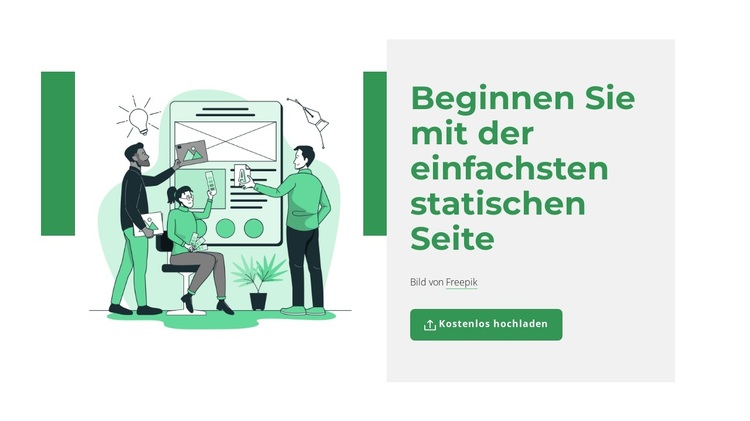
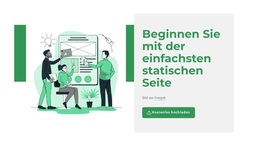
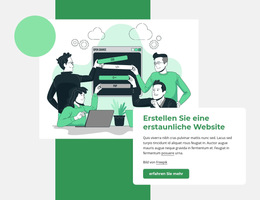
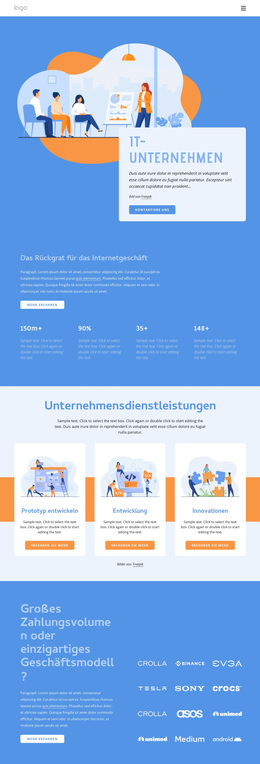
Die Überschrift, der unterstützende Quellennachweis, die Illustration und der Button bilden einen kompakten Inhaltsbereich mit einer klaren seitenbezogenen Aufgabe. Die linke Seite liefert durch die Darstellung von Personen an einem großen Interface-Display den visuellen Kontext. Rechts bündelt das hellgraue Panel die Überschrift „Starten Sie mit der einfachsten statischen Seite“, die Begleitzeile samt Freepik-Namensnennungslink und die Handlungsaufforderung „Kostenlos hochladen“ zu einer gemeinsamen publizierbaren Botschaft.
In einem WordPress-basierten Projekt kann sich dieser Block als stabiler Abschnitt in eine Seite einfügen, während die übrige Website andere Inhalte drumherum steuert. Der Inhalt hängt weder von einem Karussell, einer Beitragsliste noch von einer dynamischen Sammlung ab; seine Aussage entsteht aus der festen Beziehung zwischen Illustration und CTA-Bereich. Das macht ihn zur passenden Wahl für eine dauerhafte Aktionsfläche, deren Aussage und Handlungsaufforderung sich harmonisch in das umgebende Seitendesign einpassen.
Die grüne Überschrift, die Akzentformen und der abgerundete Button bieten zudem wiedererkennbare Stilelemente innerhalb eines übergeordneten Themes, während das helle Panel den interaktionsorientierten Inhalt optisch von der Illustration trennt. Der Freepik-Quellennachweis sollte bei der Inhaltspflege mit dem bildbegleitenden Text verknüpft bleiben. So steuert der Abschnitt zwar redaktionellen Inhalt für eine WordPress-Website bei, das umschließende Theme, die Seitenstruktur und das CMS-Gerüst bleiben jedoch außerhalb dieses wiederverwendbaren Blocks.
Mit Nicepage anpassen
Wenn Sie WordPress Website-Builder verwenden, können Sie Farben, Schriftarten, Kopf- und Fußzeilen, Layout, Spalten und andere Designelemente sowie Inhalte und Bilder anpassen.
Vorlage offline bearbeiten
2. Erstellen Sie eine neue Seite oder wählen Sie eine vorhandene aus
3. Klicken Sie auf Neuen Block hinzufügen, suchen Sie nach der ID 522337 und klicken Sie auf die Eingabetaste
Vorlage online bearbeiten
Erstellen Sie fantastische Websites


Kostenloser Nicepage Builder
Schlüsselwörter
Dieses Theme in WordPress verwalten und bearbeiten
WordPress-Theme anpassen und installieren
Verwenden Sie dieses vorgefertigte Theme, anstatt Ihr WordPress-Design von Grund auf neu zu erstellen. Passen Sie Layout, Inhalte, Typografie, Bilder, Abschnitte und andere Designelemente visuell im Nicepage-Editor an. Anschließend können Sie das WordPress-Theme, das Plugin und die Seiten auf Ihrer WordPress-Website exportieren und installieren. Mit dem Nicepage WordPress-Plugin können Sie nach der Installation direkt weiterarbeiten.
Theme direkt in WordPress bearbeiten
Nach der Installation können Sie das WordPress-Theme mit dem Nicepage WordPress-Plugin direkt in WordPress bearbeiten. Nutzen Sie die Website-Stile, um Farben, Schriftarten, Kopf- und Fußzeile sowie Blog- und Beitragsseiten-Vorlagen direkt in Ihrer WordPress-Website anzupassen.
WordPress-Seiten visuell bearbeiten
Mit dem Nicepage WordPress-Plugin können Sie Seiteninhalte direkt im WordPress-Adminbereich bearbeiten. Öffnen Sie eine WordPress-Seite mit Nicepage und ändern Sie Text, Bilder, Abschnitte und andere Seitenelemente visuell, während Sie die Seite weiterhin über WordPress verwalten.
WordPress-Inhalte und Theme-Integration
Verwenden Sie das angepasste Theme mit WordPress-Seiten, -Beiträgen, Blog- und Beitragsvorlagen, Menüs, Widgets und anderen CMS-verwalteten Inhalten. Gemeinsame Theme-Elemente wie Farben, Schriftarten, Header, Footer, Blog- und Beitragsseitenvorlagen können als Teil des gesamten Website-Designs verwaltet werden, während WordPress die CMS-Umgebung für die Verwaltung der Website-Inhalte bereitstellt.
Dieser Workflow kombiniert ein vorgefertigtes WordPress-Theme mit visueller Anpassung, direkter Theme-Bearbeitung in WordPress und fortlaufender Inhaltsverwaltung über das Nicepage WordPress-Plugin.

Design-Set (19)
-

-
EN
-
EN
-
EN
-
EN
-
EN
-
EN
-
EN
-
-
EN
-
EN
-
EN
-
EN
-
EN
-
EN
-
EN

Mehr von Technologie Blöcken
-
-
-
EN
-
-
EN
-
EN
-
EN
-
EN
-
-
EN
-
EN
-
EN
-
-
EN
-
-
EN
-
EN
-
-
-




Mehr von Formen Blöcken
-
EN
-
-
EN
-
EN
-
EN
-
-
-
EN
-
-
EN
-
-
-
EN
-
-
-
EN
-
EN
-
EN
-
-
EN