Viel Text in zwei Spalten WordPress-Theme


Zwei Textbereiche verwandeln Fließtext in beständige Seiteninhalte
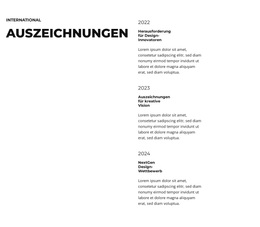
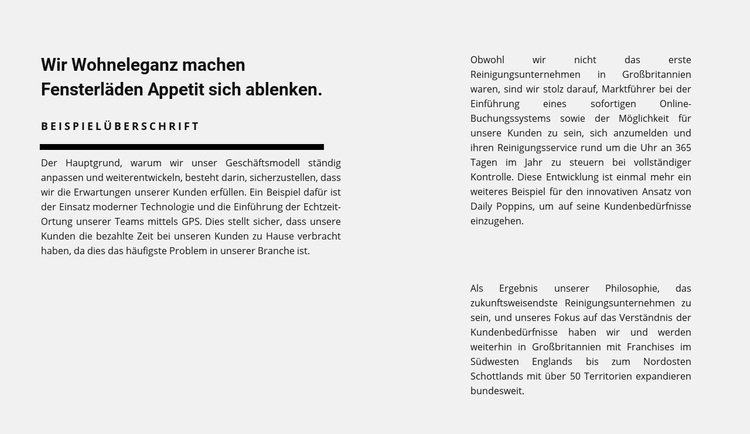
Die breitere linke Spalte verschafft dem Abschnitt durch zwei Überschriften und eine horizontale Trennlinie einen klaren Einstiegspunkt in den Seiteninhalt. Die schmalere rechte Spalte bietet separate unterstützende Absätze und schafft so ein praxisnahes Verhältnis zwischen einer primären Erläuterung und den vertiefenden Details. Diese Struktur eignet sich für Inhalte, die als Teil einer WordPress-verwalteten Seite gut lesbar bleiben müssen – insbesondere dann, wenn der Abschnitt eine Dienstleistung, einen Unternehmensansatz oder ein anderes ausführliches Thema statt einer kurzen Werbebotschaft vermittelt.
Der hellgraue Hintergrund und die schwarze Typografie halten den Inhalt optisch gefasst, während der breite Abstand zwischen den Spalten dabei hilft, die Kernaussage von den ergänzenden Inhalten abzugrenzen. Die ausgeprägte Hierarchie der Überschriften bietet Redakteuren zudem einen festen Ankerpunkt, um das Thema des Abschnitts auch bei Textüberarbeitungen beizubehalten. Da der Block statisch ist, hängt seine Funktion nicht von einem Karussell, Formularen oder anderen Interaktionen ab; sein Mehrwert liegt vielmehr darin, geschriebene Inhalte in einem stabilen, wiederverwendbaren Seitenbereich zu strukturieren.
Innerhalb eines größeren WordPress-Projekts kann dieser Abschnitt neben anderen Blöcken stehen, die Bildmaterial, Dienstleistungen, Nachweise, Kontaktdaten oder Handlungsaufforderungen abbilden. Die umgebende, CMS-verwaltete Seite liefert diesen übergeordneten Kontext, während dieser Block eine gezielte Informationsfunktion übernimmt. Seine zweispaltige Anordnung gewährleistet somit eine einheitliche Darstellung für dauerhafte Seiteninhalte, ohne den Eindruck zu erwecken, dass WordPress-Beiträge, -Kategorien, -Widgets oder ein komplettes Theme bereits Teil dieses Abschnitts wären.
Mit Nicepage anpassen
Wenn Sie WordPress Website-Builder verwenden, können Sie Farben, Schriftarten, Kopf- und Fußzeilen, Layout, Spalten und andere Designelemente sowie Inhalte und Bilder anpassen.
Vorlage offline bearbeiten
2. Erstellen Sie eine neue Seite oder wählen Sie eine vorhandene aus
3. Klicken Sie auf Neuen Block hinzufügen, suchen Sie nach der ID 471623 und klicken Sie auf die Eingabetaste
Vorlage online bearbeiten
Erstellen Sie fantastische Websites


Kostenloser Nicepage Builder
Schlüsselwörter
Dieses Theme in WordPress verwalten und bearbeiten
WordPress-Theme anpassen und installieren
Verwenden Sie dieses vorgefertigte Theme, anstatt Ihr WordPress-Design von Grund auf neu zu erstellen. Passen Sie Layout, Inhalte, Typografie, Bilder, Abschnitte und andere Designelemente visuell im Nicepage-Editor an. Anschließend können Sie das WordPress-Theme, das Plugin und die Seiten auf Ihrer WordPress-Website exportieren und installieren. Mit dem Nicepage WordPress-Plugin können Sie nach der Installation direkt weiterarbeiten.
Theme direkt in WordPress bearbeiten
Nach der Installation können Sie das WordPress-Theme mit dem Nicepage WordPress-Plugin direkt in WordPress bearbeiten. Nutzen Sie die Website-Stile, um Farben, Schriftarten, Kopf- und Fußzeile sowie Blog- und Beitragsseiten-Vorlagen direkt in Ihrer WordPress-Website anzupassen.
WordPress-Seiten visuell bearbeiten
Mit dem Nicepage WordPress-Plugin können Sie Seiteninhalte direkt im WordPress-Adminbereich bearbeiten. Öffnen Sie eine WordPress-Seite mit Nicepage und ändern Sie Text, Bilder, Abschnitte und andere Seitenelemente visuell, während Sie die Seite weiterhin über WordPress verwalten.
WordPress-Inhalte und Theme-Integration
Verwenden Sie das angepasste Theme mit WordPress-Seiten, -Beiträgen, Blog- und Beitragsvorlagen, Menüs, Widgets und anderen CMS-verwalteten Inhalten. Gemeinsame Theme-Elemente wie Farben, Schriftarten, Header, Footer, Blog- und Beitragsseitenvorlagen können als Teil des gesamten Website-Designs verwaltet werden, während WordPress die CMS-Umgebung für die Verwaltung der Website-Inhalte bereitstellt.
Dieser Workflow kombiniert ein vorgefertigtes WordPress-Theme mit visueller Anpassung, direkter Theme-Bearbeitung in WordPress und fortlaufender Inhaltsverwaltung über das Nicepage WordPress-Plugin.

Mehr von Text Blöcken
-
EN
-
EN

-
EN
-
EN
-
EN
-
EN
-
EN
-
-
EN
-
-
-
-
EN
-
-
-
EN
-
-
-
EN
-