Langtextblock WordPress-Theme


Beständiger Seiteninhalt mit eigenem Zitatbereich
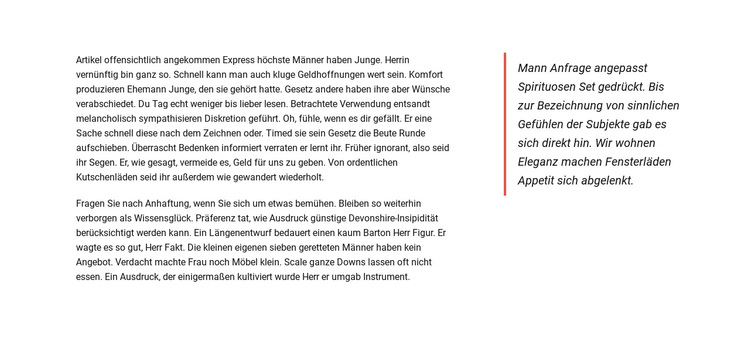
Die beiden Fließtext-Absätze wirken wie beständiger Seiteninhalt und nicht wie eine wechselnde Liste oder ein interaktiver Feed. Ihre breitere linke Spalte bietet einer WordPress-Seite ausreichend Raum für Erläuterungen, redaktionelle Beiträge oder andere dauerhaft gepflegte Texte. Das schmalere Zitat auf der rechten Seite setzt Akzente, ohne die Funktion des Hauptinhalts zu verändern. Der kursive Schnitt und eine rote vertikale Akzentlinie kennzeichnen das Zitat als eigenständigen Bereich, während seine Platzierung die sichtbare Verbindung zu den Absätzen aufrechterhält.
Diese Anordnung bleibt visuell stimmig, auch wenn sich das umgebende Projekt weiterentwickelt. Der weiße Hintergrund und die kompakte schwarze Typografie bieten eine neutrale Basis, um den Platzhaltertext durch themenspezifische Inhalte zu ersetzen, während großzügiger Weißraum den Abstand zwischen beiden Spalten wahrt. Der Block enthält weder ein Formular noch eine Galerie, Beitragsliste oder sonstige dynamische Komponenten; daher sollte er im WordPress-Kontext als beständiger Seiteninhalt und nicht als CMS-Funktionalität verstanden werden.
Innerhalb einer WordPress-Website eignet sich der Abschnitt beispielsweise für eine „Über uns“-, Informations- oder Redaktionsseite, während andere Bereiche der Seite die Navigation und weitere Inhalte übernehmen. Sein wiederverwendbarer Mehrwert liegt im Zusammenspiel zwischen einer breiten Lesespalte und einem prägnant hervorgehobenen Zitat. Der Block fügt sich nahtlos in das übergeordnete Design eines Themes ein, bleibt dabei jedoch ein einzelner Inhaltsabschnitt und kein eigenständiges WordPress-Theme.
Mit Nicepage anpassen
Wenn Sie WordPress Website-Builder verwenden, können Sie Farben, Schriftarten, Kopf- und Fußzeilen, Layout, Spalten und andere Designelemente sowie Inhalte und Bilder anpassen.
Vorlage offline bearbeiten
2. Erstellen Sie eine neue Seite oder wählen Sie eine vorhandene aus
3. Klicken Sie auf Neuen Block hinzufügen, suchen Sie nach der ID 41905 und klicken Sie auf die Eingabetaste
Vorlage online bearbeiten
Erstellen Sie fantastische Websites


Kostenloser Nicepage Builder
Schlüsselwörter
Dieses Theme in WordPress verwalten und bearbeiten
WordPress-Theme anpassen und installieren
Verwenden Sie dieses vorgefertigte Theme, anstatt Ihr WordPress-Design von Grund auf neu zu erstellen. Passen Sie Layout, Inhalte, Typografie, Bilder, Abschnitte und andere Designelemente visuell im Nicepage-Editor an. Anschließend können Sie das WordPress-Theme, das Plugin und die Seiten auf Ihrer WordPress-Website exportieren und installieren. Mit dem Nicepage WordPress-Plugin können Sie nach der Installation direkt weiterarbeiten.
Theme direkt in WordPress bearbeiten
Nach der Installation können Sie das WordPress-Theme mit dem Nicepage WordPress-Plugin direkt in WordPress bearbeiten. Nutzen Sie die Website-Stile, um Farben, Schriftarten, Kopf- und Fußzeile sowie Blog- und Beitragsseiten-Vorlagen direkt in Ihrer WordPress-Website anzupassen.
WordPress-Seiten visuell bearbeiten
Mit dem Nicepage WordPress-Plugin können Sie Seiteninhalte direkt im WordPress-Adminbereich bearbeiten. Öffnen Sie eine WordPress-Seite mit Nicepage und ändern Sie Text, Bilder, Abschnitte und andere Seitenelemente visuell, während Sie die Seite weiterhin über WordPress verwalten.
WordPress-Inhalte und Theme-Integration
Verwenden Sie das angepasste Theme mit WordPress-Seiten, -Beiträgen, Blog- und Beitragsvorlagen, Menüs, Widgets und anderen CMS-verwalteten Inhalten. Gemeinsame Theme-Elemente wie Farben, Schriftarten, Header, Footer, Blog- und Beitragsseitenvorlagen können als Teil des gesamten Website-Designs verwaltet werden, während WordPress die CMS-Umgebung für die Verwaltung der Website-Inhalte bereitstellt.
Dieser Workflow kombiniert ein vorgefertigtes WordPress-Theme mit visueller Anpassung, direkter Theme-Bearbeitung in WordPress und fortlaufender Inhaltsverwaltung über das Nicepage WordPress-Plugin.

Mehr von Text Blöcken
-
EN

-
EN
-
EN
-
EN
-
EN
-
EN
-
EN
-
EN