Baumaschine WordPress-Theme



Strukturierte Leistungsinhalte für eine WordPress-verwaltete Seite
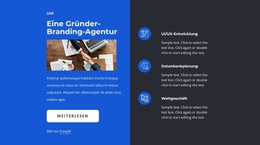
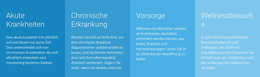
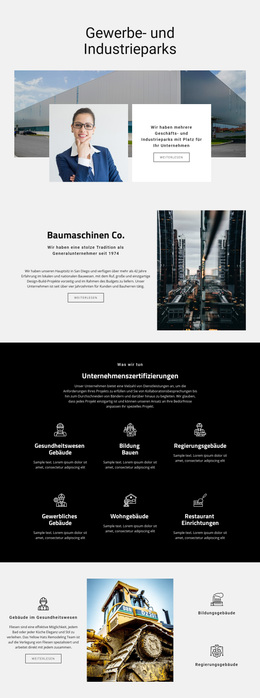
Die drei Gebäudekategorie-Bezeichnungen prädestinieren diesen Block für beständige, seitenbezogene Inhalte innerhalb einer WordPress-gestützten Website. „Gesundheitsbauten“ bietet die ausführlichste Beschreibung und kombiniert den Text zur Fliesenverlegung mit einem Weiterlesen-Link. „Bildungsbauten“ und „Behördenbauten“ werden als zwei kompaktere Kategorie-Kacheln dargestellt, sodass sich zusätzliche Leistungsbereiche platzsparend hervorheben lassen. Das mittig platzierte Foto von Baumaschinen schafft visuellen Kontext, ohne die textbasierte Kategoriestruktur zu überlagern.
Dieser Inhaltsaufbau eignet sich ideal für eine Leistungsseite: Eine Kategorie kann durch einen ausführlicheren Einführungstext vertieft werden, während verwandte Kategorien für den direkten Vergleich oder die weitere Erkundung sichtbar bleiben. Leuchtend blaue Kacheln, weiße Großbuchstaben-Überschriften, dünne Outlineschrift und kreisförmige Icons heben die drei Bereiche klar voneinander ab und sorgen gleichzeitig für ein harmonisches Gesamtbild. Das mittige Bild verhindert zudem, dass die linke Beschreibung und der rechte Kachelinhalt optisch zu einer einzigen unstrukturierten Textspalte verschmelzen.
In einem WordPress-Projekt kann dieser Abschnitt als wiederverwendbarer Inhaltsbereich fungieren, während die übergeordnete Website andere Seiten und Publishing-Anforderungen drumherum steuert. Der Block selbst liefert die Kategorienanordnung, das Bildzusammenspiel und den Weiterlesen-Hinweis – er muss nicht als eigenständiges Theme angelegt sein. Auf einer passenden Seite lässt er sich neben weiteren Inhalten zu Projekten, Unternehmen oder Kontakten platzieren, während die WordPress-Umgebung den größeren Gesamtrahmen bildet.
Mit Nicepage anpassen
Wenn Sie WordPress Website-Builder verwenden, können Sie Farben, Schriftarten, Kopf- und Fußzeilen, Layout, Spalten und andere Designelemente sowie Inhalte und Bilder anpassen.
Vorlage offline bearbeiten
2. Erstellen Sie eine neue Seite oder wählen Sie eine vorhandene aus
3. Klicken Sie auf Neuen Block hinzufügen, suchen Sie nach der ID 46684 und klicken Sie auf die Eingabetaste
Vorlage online bearbeiten
Erstellen Sie fantastische Websites


Kostenloser Nicepage Builder
Schlüsselwörter
Dieses Theme in WordPress verwalten und bearbeiten
WordPress-Theme anpassen und installieren
Verwenden Sie dieses vorgefertigte Theme, anstatt Ihr WordPress-Design von Grund auf neu zu erstellen. Passen Sie Layout, Inhalte, Typografie, Bilder, Abschnitte und andere Designelemente visuell im Nicepage-Editor an. Anschließend können Sie das WordPress-Theme, das Plugin und die Seiten auf Ihrer WordPress-Website exportieren und installieren. Mit dem Nicepage WordPress-Plugin können Sie nach der Installation direkt weiterarbeiten.
Theme direkt in WordPress bearbeiten
Nach der Installation können Sie das WordPress-Theme mit dem Nicepage WordPress-Plugin direkt in WordPress bearbeiten. Nutzen Sie die Website-Stile, um Farben, Schriftarten, Kopf- und Fußzeile sowie Blog- und Beitragsseiten-Vorlagen direkt in Ihrer WordPress-Website anzupassen.
WordPress-Seiten visuell bearbeiten
Mit dem Nicepage WordPress-Plugin können Sie Seiteninhalte direkt im WordPress-Adminbereich bearbeiten. Öffnen Sie eine WordPress-Seite mit Nicepage und ändern Sie Text, Bilder, Abschnitte und andere Seitenelemente visuell, während Sie die Seite weiterhin über WordPress verwalten.
WordPress-Inhalte und Theme-Integration
Verwenden Sie das angepasste Theme mit WordPress-Seiten, -Beiträgen, Blog- und Beitragsvorlagen, Menüs, Widgets und anderen CMS-verwalteten Inhalten. Gemeinsame Theme-Elemente wie Farben, Schriftarten, Header, Footer, Blog- und Beitragsseitenvorlagen können als Teil des gesamten Website-Designs verwaltet werden, während WordPress die CMS-Umgebung für die Verwaltung der Website-Inhalte bereitstellt.
Dieser Workflow kombiniert ein vorgefertigtes WordPress-Theme mit visueller Anpassung, direkter Theme-Bearbeitung in WordPress und fortlaufender Inhaltsverwaltung über das Nicepage WordPress-Plugin.


Mehr von Industrie Blöcken
-
EN

-
EN

-
EN
-
EN
-
EN
-
EN
-
EN
-
EN
-
-
-
EN
-
EN
-
EN
-
EN
-
EN
-
EN
-
EN
-
EN
-
EN
-










Mehr von Weit Blöcken
-
-
-
-
-
EN
-
-
EN
-
-
EN
-
EN
-
EN
-
EN
-
EN
-
-
EN
-
EN
-
-
EN
-
-