Preisblock WordPress-Theme


Verlässliche Tarifdetails bilden wiederverwendbaren WordPress-Seiteninhalt
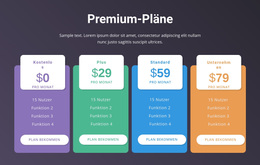
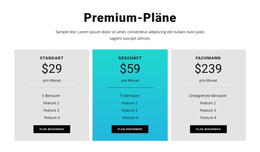
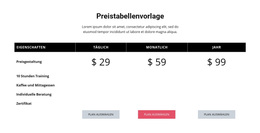
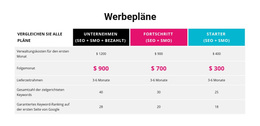
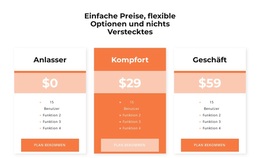
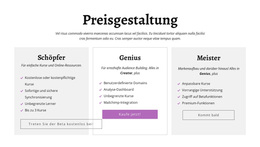
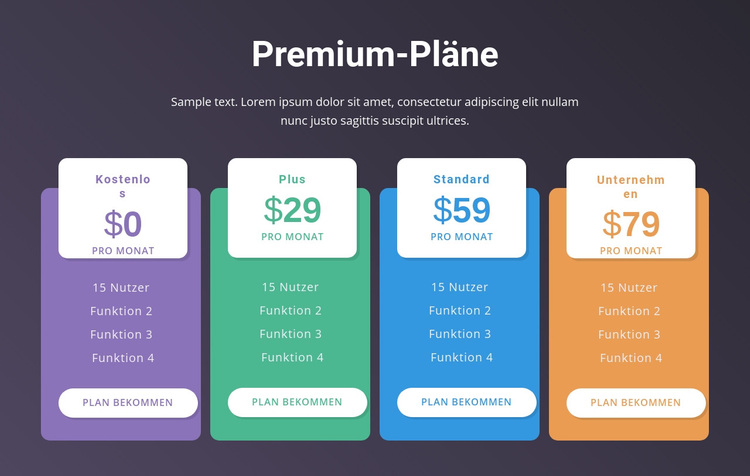
Dieser Bereich wirkt wie dauerhafter redaktioneller Inhalt, da sein Hauptzweck im Vergleich von vier konkreten Tarifen liegt und nicht in der Darstellung kurzlebiger Beiträge oder Aktualisierungen. Die zentrierte Überschrift „Premium-Tarife“ und der erläuternde Text leiten das Thema ein, während Free, Plus, Standart und Business als wiederkehrende Inhaltsgruppen angeordnet sind. Jede Gruppe umfasst ein Preisfeld, eine Kennzeichnung des Abrechnungszeitraums, vier Leistungszeilen sowie den Handlungsaufruf „Tarif wählen“, was der Seite eine durchgängige Struktur für Tarifdetails verleiht.
Die optische Gestaltung unterstützt diese Ordnung optimal, wenn der Block in eine WordPress-verwaltete Seite integriert wird. Lila, grüne, blaue und orangefarbene Akzente unterscheiden die Tarifoptionen voneinander, während weiße, abgerundete Flächen und eine zentrierte Typografie die Orientierung erleichtern. Der dunkelviolette Farbverlauf grenzt den Preisbereich klar ab, ohne dass angrenzende Seitenabschnitte denselben Hintergrund oder denselben Kartenstil übernehmen müssen.
In einem WordPress-basierten Projekt dient dieser Block als verlässliche Tarifübersicht, während andere Inhaltsbereiche Dienstleistungen, Artikel, Nachweise oder Kontaktinformationen bereitstellen. Das CMS-Umfeld umfasst dabei die gesamte Seite und das Projekt; der Block selbst wird dadurch nicht zu einem eigenständigen WordPress-Theme. Seine praktische Aufgabe besteht darin, strukturierte Tarifinhalte in einem wiederverwendbaren Gestaltungsmuster zu präsentieren, das sich nahtlos in die Gesamtinhalte der Website einfügt.
Mit Nicepage anpassen
Wenn Sie WordPress Website-Builder verwenden, können Sie Farben, Schriftarten, Kopf- und Fußzeilen, Layout, Spalten und andere Designelemente sowie Inhalte und Bilder anpassen.
Vorlage offline bearbeiten
2. Erstellen Sie eine neue Seite oder wählen Sie eine vorhandene aus
3. Klicken Sie auf Neuen Block hinzufügen, suchen Sie nach der ID 460953 und klicken Sie auf die Eingabetaste
Vorlage online bearbeiten
Erstellen Sie fantastische Websites


Kostenloser Nicepage Builder
Schlüsselwörter
Dieses Theme in WordPress verwalten und bearbeiten
WordPress-Theme anpassen und installieren
Verwenden Sie dieses vorgefertigte Theme, anstatt Ihr WordPress-Design von Grund auf neu zu erstellen. Passen Sie Layout, Inhalte, Typografie, Bilder, Abschnitte und andere Designelemente visuell im Nicepage-Editor an. Anschließend können Sie das WordPress-Theme, das Plugin und die Seiten auf Ihrer WordPress-Website exportieren und installieren. Mit dem Nicepage WordPress-Plugin können Sie nach der Installation direkt weiterarbeiten.
Theme direkt in WordPress bearbeiten
Nach der Installation können Sie das WordPress-Theme mit dem Nicepage WordPress-Plugin direkt in WordPress bearbeiten. Nutzen Sie die Website-Stile, um Farben, Schriftarten, Kopf- und Fußzeile sowie Blog- und Beitragsseiten-Vorlagen direkt in Ihrer WordPress-Website anzupassen.
WordPress-Seiten visuell bearbeiten
Mit dem Nicepage WordPress-Plugin können Sie Seiteninhalte direkt im WordPress-Adminbereich bearbeiten. Öffnen Sie eine WordPress-Seite mit Nicepage und ändern Sie Text, Bilder, Abschnitte und andere Seitenelemente visuell, während Sie die Seite weiterhin über WordPress verwalten.
WordPress-Inhalte und Theme-Integration
Verwenden Sie das angepasste Theme mit WordPress-Seiten, -Beiträgen, Blog- und Beitragsvorlagen, Menüs, Widgets und anderen CMS-verwalteten Inhalten. Gemeinsame Theme-Elemente wie Farben, Schriftarten, Header, Footer, Blog- und Beitragsseitenvorlagen können als Teil des gesamten Website-Designs verwaltet werden, während WordPress die CMS-Umgebung für die Verwaltung der Website-Inhalte bereitstellt.
Dieser Workflow kombiniert ein vorgefertigtes WordPress-Theme mit visueller Anpassung, direkter Theme-Bearbeitung in WordPress und fortlaufender Inhaltsverwaltung über das Nicepage WordPress-Plugin.

Mehr von Preisgestaltung Blöcken
-
EN
-
EN

-
EN
-
-
-
EN
-
EN
-
EN
-
-
EN
-
-
-
-
EN
-
-
EN
-
EN
-
EN
-
-