Diseño en espiral Tema de WordPress


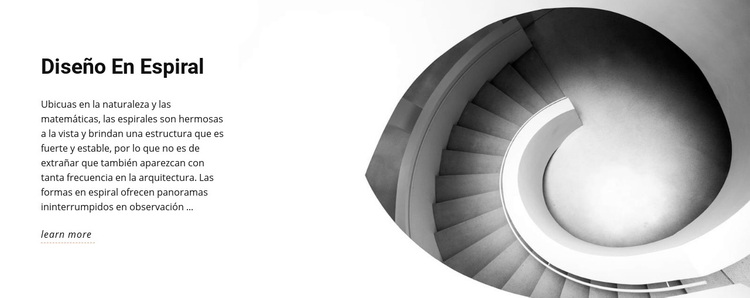
Contenido arquitectónico estable para la página con una referencia visual
El encabezado y el párrafo conforman una unidad de contenido duradera centrada en el diseño en espiral. Introducen las espirales a través de la naturaleza, las matemáticas y la arquitectura, y aluden a estructuras firmes y estables, otorgando a la sección una función informativa en lugar de una lógica de publicación con caducidad. El enlace para más información puede dirigir a material arquitectónico adicional, mientras que la fotografía monocromática en gran formato de la escalera mantiene el concepto anclado visualmente.
Dentro de una página gestionada en WordPress, esta sección puede actuar como contenido permanente vinculado a la arquitectura que se mantiene consistente a medida que el sitio crece. La columna de texto de la izquierda se identifica con facilidad como la zona explicativa, y la imagen de la derecha aporta una referencia visual acorde sin exigir que la sección integre un sistema de contenidos más extenso. Su fondo blanco y su tipografía en negro pueden coordinarse con otras secciones de la página conservando al mismo tiempo la jerarquía propia del bloque.
Por tanto, la interpretación en WordPress consiste en cómo esta sección estable se integra en los contenidos administrados de la página, y no en convertirla en un tema independiente. Otras partes del proyecto pueden proporcionar la navegación, artículos complementarios, ejemplos de proyectos o información de contacto. La guía de Nicepage sobre editar el tema de WordPress directamente en WordPress ofrece un contexto de edición más amplio, mientras que este bloque específico continúa siendo una sección arquitectónica concreta que puede ubicarse de forma natural dentro de la página.
Personalizar con Nicepage
Al utilizar Creador de sitios web de WordPress, podrá ajustar los colores, las fuentes, el encabezado y el pie de página, el diseño, las columnas y otros elementos de diseño, así como el contenido y las imágenes.
Editar plantilla sin conexión
2. Cree una página nueva o seleccione una existente
3. Haga clic en Agregar nuevo bloque, busque la identificación 43929 y haga clic en Intro.
Editar plantilla en línea
Crea sitios web impresionantes


Generador gratuito de Nicepage
Palabras clave
Gestionar y editar este tema en WordPress
Personalizar e instalar el tema de WordPress
Empieza con este tema prediseñado en lugar de crear el diseño de WordPress desde cero. Personaliza visualmente su diseño, contenido, tipografía, imágenes, secciones y otros elementos de diseño en el editor de Nicepage, y luego exporta e instala el tema, el plugin y las páginas de WordPress en tu sitio de WordPress. El plugin de Nicepage para WordPress te permite seguir trabajando en el sitio después de la instalación.
Editar el tema directamente en WordPress
Después de la instalación, puedes editar el tema de WordPress directamente en WordPress con el plugin de Nicepage para WordPress. Usa Estilos del sitio para personalizar los colores, las fuentes, el encabezado, el pie de página, el blog y las plantillas de las páginas de entradas mientras trabajas en tu sitio web de WordPress.
Edición visual de páginas de WordPress
Utiliza el plugin Nicepage para WordPress para editar el contenido de las páginas directamente desde el área de administración de WordPress. Abre una página de WordPress con Nicepage y modifica visualmente su texto, imágenes, secciones y otros elementos, sin dejar de gestionarla a través de WordPress.
Integración de contenido y tema de WordPress
Utiliza el tema personalizado con páginas, entradas, plantillas de blog y entradas, menús, widgets y demás contenido gestionado por el CMS de WordPress. Los elementos compartidos del tema, como colores, fuentes, encabezado, pie de página, plantillas de blog y entradas, se pueden gestionar como parte del diseño general del sitio, mientras que WordPress proporciona el entorno CMS para la gestión del contenido.
Este flujo de trabajo combina un tema de WordPress prediseñado con personalización visual, edición directa del tema en WordPress y gestión continua del contenido mediante el plugin Nicepage para WordPress.

Más de Arquitectura y Edificación bloques
-
EN
-
EN

-
EN
-
EN
-
-
-
EN
-
EN
-
EN
-
-
EN
-
EN
-
-
-
EN
-
EN
-
EN
-
EN
-
-
EN


Más de Texto en imagen bloques
-

-
EN
-
EN
-
EN
-
-
-
-
EN
-
-
EN
-
EN
-
EN
-
-
EN
-
EN
-
EN
-
EN
-
-
EN
-
EN