Webhosting-Pläne WordPress-Theme


Tarifnamen und monatliche Beträge schaffen beständige Seiteninhalte
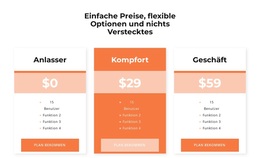
Der Abschnitt wirkt wie ein dauerhafter Preisbereich und nicht wie eine zeitlich begrenzte redaktionelle Meldung. Der Hatchling-Tarif, der Baby-Tarif und der Business-Tarif werden als drei parallele Wahlmöglichkeiten mit angezeigten Monatspreisen von 25 $, 59 $ und 79 $ präsentiert. Jede Karte behält ihre eigene Leistungsübersicht und eine Schaltfläche zur Tarifauswahl, wodurch sich die Informationen optimal für einen festen Dienstleistungs- oder Preisbereich auf einer WordPress-verwalteten Seite eignen. Der Inhalt kann visuell einheitlich bleiben, während sich andere Seiteninhalte im Projekt ändern.
Die visuelle Gruppierung unterstreicht diese Rolle als Seiteninhalt. Gleich breite weiße Karten sind über einem Meeting-Foto in voller Breite angeordnet, wobei dunkeltürkise Titelbänder die Tarifbezeichnungen von den Details abheben. Warme orangefarbene Preise und Buttons verknüpfen die Kostenangaben mit dem nächsten Auswahlschritt, während die zentrierte Ausrichtung und einheitliche Abstände den Vergleich der drei Optionen erleichtern. Die Leistungslisten umfassen Unbegrenzter Support, 5 GB Serverspeicher, 2 Benutzer pro Projekt, E-Mail-Integration und Unbegrenzte Downloads, sodass der Seitenabschnitt greifbare Informationen zur Pflege bereithält.
In einem WordPress-orientierten Kontext kann dieser Block als wiederverwendbarer Inhaltsbereich innerhalb einer umfassenderen Theme- und Seitenstruktur eingesetzt werden. Das umgebende Projekt kann weitere Seiten, Beiträge oder sonstige verwaltete Inhalte umfassen, während dieser Abschnitt seinen klaren Zweck des Abonnementsvergleichs behält. Seine Rolle wird durch die Tarifinhalte und die Beziehungen zwischen den Karten definiert – nicht dadurch, dass der Block selbst als vollständiges WordPress-Theme behandelt wird.
Mit Nicepage anpassen
Wenn Sie WordPress Website-Builder verwenden, können Sie Farben, Schriftarten, Kopf- und Fußzeilen, Layout, Spalten und andere Designelemente sowie Inhalte und Bilder anpassen.
Vorlage offline bearbeiten
2. Erstellen Sie eine neue Seite oder wählen Sie eine vorhandene aus
3. Klicken Sie auf Neuen Block hinzufügen, suchen Sie nach der ID 433882 und klicken Sie auf die Eingabetaste
Vorlage online bearbeiten
Erstellen Sie fantastische Websites


Kostenloser Nicepage Builder
Schlüsselwörter
Dieses Theme in WordPress verwalten und bearbeiten
WordPress-Theme anpassen und installieren
Verwenden Sie dieses vorgefertigte Theme, anstatt Ihr WordPress-Design von Grund auf neu zu erstellen. Passen Sie Layout, Inhalte, Typografie, Bilder, Abschnitte und andere Designelemente visuell im Nicepage-Editor an. Anschließend können Sie das WordPress-Theme, das Plugin und die Seiten auf Ihrer WordPress-Website exportieren und installieren. Mit dem Nicepage WordPress-Plugin können Sie nach der Installation direkt weiterarbeiten.
Theme direkt in WordPress bearbeiten
Nach der Installation können Sie das WordPress-Theme mit dem Nicepage WordPress-Plugin direkt in WordPress bearbeiten. Nutzen Sie die Website-Stile, um Farben, Schriftarten, Kopf- und Fußzeile sowie Blog- und Beitragsseiten-Vorlagen direkt in Ihrer WordPress-Website anzupassen.
WordPress-Seiten visuell bearbeiten
Mit dem Nicepage WordPress-Plugin können Sie Seiteninhalte direkt im WordPress-Adminbereich bearbeiten. Öffnen Sie eine WordPress-Seite mit Nicepage und ändern Sie Text, Bilder, Abschnitte und andere Seitenelemente visuell, während Sie die Seite weiterhin über WordPress verwalten.
WordPress-Inhalte und Theme-Integration
Verwenden Sie das angepasste Theme mit WordPress-Seiten, -Beiträgen, Blog- und Beitragsvorlagen, Menüs, Widgets und anderen CMS-verwalteten Inhalten. Gemeinsame Theme-Elemente wie Farben, Schriftarten, Header, Footer, Blog- und Beitragsseitenvorlagen können als Teil des gesamten Website-Designs verwaltet werden, während WordPress die CMS-Umgebung für die Verwaltung der Website-Inhalte bereitstellt.
Dieser Workflow kombiniert ein vorgefertigtes WordPress-Theme mit visueller Anpassung, direkter Theme-Bearbeitung in WordPress und fortlaufender Inhaltsverwaltung über das Nicepage WordPress-Plugin.