Wie man einen Burger macht WordPress-Theme


Die Rezept-Einführung fungiert als beständiger WordPress-Seiteninhalt
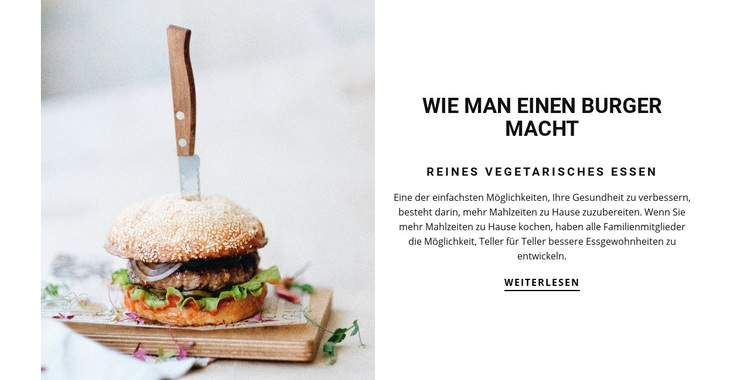
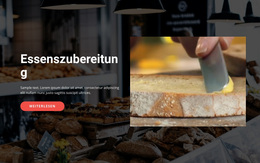
Der Inhalt dieses Blocks erfüllt eine klare, dauerhafte Funktion auf der Seite: Das Label „Reines Veggie-Food“ rahmt das Thema ein, die Überschrift „Wie man einen Burger zubereitet“ benennt den redaktionellen Schwerpunkt und der Absatz motiviert dazu, häufiger zu Hause zu kochen und die Ernährungsgewohnheiten zu verbessern. Das Burger-Foto bildet das visuelle Gegenstück zu dieser Botschaft, während der „Weiterlesen“-Link Besucher zu vertiefenden Food-Inhalten weiterleiten kann. Dank dieses Zusammenspiels eignet sich der Abschnitt hervorragend als fester Inhaltsbereich in einem WordPress-Projekt.
Der Block erfordert weder eine Chronologie datierter Einträge noch eine sichtbare Beitragsliste. Stattdessen stellt er ein einzelnes, fokussiertes Thema in einer stimmigen zweispaltigen Anordnung dar, die je nach Kontext auf Dienstleistungs-, Rezept-, Food- oder Redaktionsseiten passt. Weitere in WordPress verwaltete Seiten können Menüs, umfassendere Informationen zu Lebensmitteln oder zusätzliche Artikel bereitstellen, während dieser Abschnitt ganz auf seine Bild-Text-Kombination ausgerichtet bleibt.
Der WordPress-Seiten-Workflow von Nicepage bietet einen umfassenderen CMS-Rahmen für Seiten und visuelle Inhalte. Der praktische Nutzen an dieser Stelle ist gezielter: Nutzen Sie diesen Block als eigenständigen, veröffentlichungsbereiten Bereich, dessen linkes Foto, zentrierte rechte Inhaltshierarchie und dezenter Weiterführungs-Link harmonisch auf das umgebende WordPress-Design abgestimmt bleiben.
Mit Nicepage anpassen
Wenn Sie WordPress Website-Builder verwenden, können Sie Farben, Schriftarten, Kopf- und Fußzeilen, Layout, Spalten und andere Designelemente sowie Inhalte und Bilder anpassen.
Vorlage offline bearbeiten
2. Erstellen Sie eine neue Seite oder wählen Sie eine vorhandene aus
3. Klicken Sie auf Neuen Block hinzufügen, suchen Sie nach der ID 210523 und klicken Sie auf die Eingabetaste
Vorlage online bearbeiten
Erstellen Sie fantastische Websites


Kostenloser Nicepage Builder
Schlüsselwörter
Dieses Theme in WordPress verwalten und bearbeiten
WordPress-Theme anpassen und installieren
Verwenden Sie dieses vorgefertigte Theme, anstatt Ihr WordPress-Design von Grund auf neu zu erstellen. Passen Sie Layout, Inhalte, Typografie, Bilder, Abschnitte und andere Designelemente visuell im Nicepage-Editor an. Anschließend können Sie das WordPress-Theme, das Plugin und die Seiten auf Ihrer WordPress-Website exportieren und installieren. Mit dem Nicepage WordPress-Plugin können Sie nach der Installation direkt weiterarbeiten.
Theme direkt in WordPress bearbeiten
Nach der Installation können Sie das WordPress-Theme mit dem Nicepage WordPress-Plugin direkt in WordPress bearbeiten. Nutzen Sie die Website-Stile, um Farben, Schriftarten, Kopf- und Fußzeile sowie Blog- und Beitragsseiten-Vorlagen direkt in Ihrer WordPress-Website anzupassen.
WordPress-Seiten visuell bearbeiten
Mit dem Nicepage WordPress-Plugin können Sie Seiteninhalte direkt im WordPress-Adminbereich bearbeiten. Öffnen Sie eine WordPress-Seite mit Nicepage und ändern Sie Text, Bilder, Abschnitte und andere Seitenelemente visuell, während Sie die Seite weiterhin über WordPress verwalten.
WordPress-Inhalte und Theme-Integration
Verwenden Sie das angepasste Theme mit WordPress-Seiten, -Beiträgen, Blog- und Beitragsvorlagen, Menüs, Widgets und anderen CMS-verwalteten Inhalten. Gemeinsame Theme-Elemente wie Farben, Schriftarten, Header, Footer, Blog- und Beitragsseitenvorlagen können als Teil des gesamten Website-Designs verwaltet werden, während WordPress die CMS-Umgebung für die Verwaltung der Website-Inhalte bereitstellt.
Dieser Workflow kombiniert ein vorgefertigtes WordPress-Theme mit visueller Anpassung, direkter Theme-Bearbeitung in WordPress und fortlaufender Inhaltsverwaltung über das Nicepage WordPress-Plugin.



Mehr von Essen & Restaurant Blöcken
-
-

-
EN
-
EN
-
EN
-
-
-
EN
-
-
EN
-
-
EN
-
EN
-
EN
-
-
EN
-
EN
-
EN
-
EN
-



Mehr von Teilt Blöcken
-
EN
-
EN
-
EN
-
EN
-
-
EN
-
EN
-
-
-
-
EN
-
EN
-
-
-
-
-
-
EN
-
EN
-
EN