Wählen Sie Ihren Tarif mit monatlicher Zahlung WordPress-Theme


Parallele Tarifkarten schaffen stabile Seiteninhalte für den direkten Vergleich
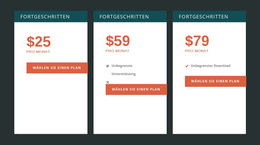
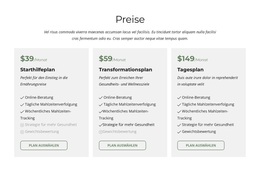
Die Überschrift und der begleitende Absatz führen das Preisthema klar ein, bevor der Abschnitt in drei parallele Inhaltsbereiche übergeht. 5-Seiten-Starter, 10-Seiten-Business und E-Commerce-Starter bieten jeweils einen sichtbaren Preis, eine vierzeilige Liste enthaltener Leistungen und eine Kauftaste. Dadurch eignet sich der Block ideal für feste Seiteninhalte auf einer mit WordPress verwalteten Website, wenn eine Seite einen optisch einheitlichen Bereich für Tarifvergleiche anstelle eines zeitabhängigen Beitragsstroms benötigt.
Der wiederkehrende Kartenaufbau erleichtert zudem die Inhaltspflege. Jeder Tarif besitzt einen klar abgegrenzten Bereich, während die blauen, blaugrünen und rosafarbenen Flächen Redakteuren und Website-Besuchern eine schnelle Orientierung zwischen den Optionen ermöglichen. Weiße, abgerundete Kopfbereiche überlagern die farbigen Felder, sorgen für einheitlich ausgerichtete Tarifnamen und die großen Preisangaben schaffen einen durchgehenden Blickfang über die gesamte Reihe hinweg. Die zentrierte Einleitung bleibt von den Karten getrennt, sodass der erläuternde Text des Abschnitts gepflegt werden kann, ohne das Vergleichsraster zu stören.
Die sichtbaren Beschriftungen, Beispielpreise und Leistungskontingente sollten an die tatsächlichen Inhalte der Seite sowie an die jeweiligen Kaufziele angepasst werden. Die WordPress-bezogene Funktion des Blocks besteht in der sauberen Strukturierung dieser Seiteninformationen und setzt keine bestimmten Beiträge, Kategorien oder andere CMS-Objekte voraus. Im Rahmen einer umfassenderen Website lässt sich derselbe Abschnitt harmonisch neben anderen Inhalten platzieren, wobei seine fokussierte Preisfunktion und sein markantes Erscheinungsbild erhalten bleiben.
Mit Nicepage anpassen
Wenn Sie WordPress Website-Builder verwenden, können Sie Farben, Schriftarten, Kopf- und Fußzeilen, Layout, Spalten und andere Designelemente sowie Inhalte und Bilder anpassen.
Vorlage offline bearbeiten
2. Erstellen Sie eine neue Seite oder wählen Sie eine vorhandene aus
3. Klicken Sie auf Neuen Block hinzufügen, suchen Sie nach der ID 2975844 und klicken Sie auf die Eingabetaste
Vorlage online bearbeiten
Erstellen Sie fantastische Websites


Kostenloser Nicepage Builder
Schlüsselwörter
Dieses Theme in WordPress verwalten und bearbeiten
WordPress-Theme anpassen und installieren
Verwenden Sie dieses vorgefertigte Theme, anstatt Ihr WordPress-Design von Grund auf neu zu erstellen. Passen Sie Layout, Inhalte, Typografie, Bilder, Abschnitte und andere Designelemente visuell im Nicepage-Editor an. Anschließend können Sie das WordPress-Theme, das Plugin und die Seiten auf Ihrer WordPress-Website exportieren und installieren. Mit dem Nicepage WordPress-Plugin können Sie nach der Installation direkt weiterarbeiten.
Theme direkt in WordPress bearbeiten
Nach der Installation können Sie das WordPress-Theme mit dem Nicepage WordPress-Plugin direkt in WordPress bearbeiten. Nutzen Sie die Website-Stile, um Farben, Schriftarten, Kopf- und Fußzeile sowie Blog- und Beitragsseiten-Vorlagen direkt in Ihrer WordPress-Website anzupassen.
WordPress-Seiten visuell bearbeiten
Mit dem Nicepage WordPress-Plugin können Sie Seiteninhalte direkt im WordPress-Adminbereich bearbeiten. Öffnen Sie eine WordPress-Seite mit Nicepage und ändern Sie Text, Bilder, Abschnitte und andere Seitenelemente visuell, während Sie die Seite weiterhin über WordPress verwalten.
WordPress-Inhalte und Theme-Integration
Verwenden Sie das angepasste Theme mit WordPress-Seiten, -Beiträgen, Blog- und Beitragsvorlagen, Menüs, Widgets und anderen CMS-verwalteten Inhalten. Gemeinsame Theme-Elemente wie Farben, Schriftarten, Header, Footer, Blog- und Beitragsseitenvorlagen können als Teil des gesamten Website-Designs verwaltet werden, während WordPress die CMS-Umgebung für die Verwaltung der Website-Inhalte bereitstellt.
Dieser Workflow kombiniert ein vorgefertigtes WordPress-Theme mit visueller Anpassung, direkter Theme-Bearbeitung in WordPress und fortlaufender Inhaltsverwaltung über das Nicepage WordPress-Plugin.

Mehr von Preisgestaltung Blöcken
-
EN

-
-
EN
-
-
EN
-
EN
-
EN
-