Chronologie der Ereignisse WordPress-Theme


Beständiger, jahresbasierter Inhalt für einen wiederverwendbaren WordPress-Seitenabschnitt
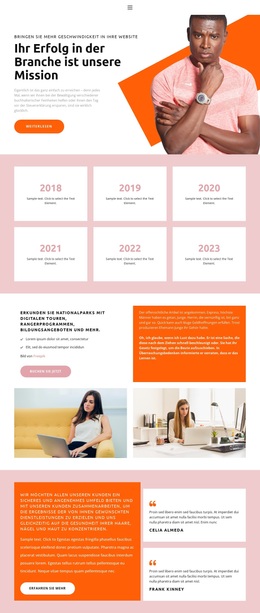
Die Jahresbeschriftungen und begleitenden Beschreibungen wirken wie beständiger Seiteninhalt und nicht wie ein dynamischer Feed. Jede der sechs Karten stellt einen Punkt in der Abfolge von 2017 bis 2022 dar, wodurch sich der Abschnitt ideal für einen Geschichts- oder Meilensteinbereich auf einer über WordPress verwalteten Seite eignet. Das wiederkehrende Kartenmuster bietet einen einheitlichen visuellen Rahmen, um die Beispielbeschreibungen auszutauschen und gleichzeitig die Gesamtstruktur der Chronologie beizubehalten.
Das Raster mit zwei Spalten und drei Zeilen hält die sechs Einträge geordnet, während das Foto des Laptop-Arbeitsplatzes einen eigenständigen visuellen Bereich schafft, der die Erzählung unterstützt, ohne zu einem weiteren Inhaltselement zu werden. Weiße abgerundete Karten heben sich vom hellgrauen Hintergrund ab, während grüne Jahresbeschriftungen der Abfolge einen wiederkehrenden visuellen Bezugspunkt geben. Zentrierter Text und großzügige Abstände sorgen dafür, dass die Inhalte als eigenständige Einheiten erkennbar bleiben.
In einem größeren WordPress-Projekt kann dieser Block als ein veröffentlichbarer Abschnitt neben weiteren Seiteninhalten fungieren. Die umgebende Website kann zusätzliche Seiten oder regelmäßig aktualisierte Inhalte bereitstellen, während dieser Abschnitt seine eigene chronologische Funktion und sein visuelles Muster behält. Innerhalb des Blocks muss keine CMS-spezifische Komponente vorausgesetzt werden; sein Nutzen ergibt sich aus dem ausgewogenen Zusammenspiel der sechs Jahreskarten, ihrer Begleitzeilen und des begleitenden Bildes. Dadurch wird er zu einem praktischen, wiederverwendbaren Inhaltsbereich statt zu einem vollständigen Theme oder Webauftritt.
Mit Nicepage anpassen
Wenn Sie WordPress Website-Builder verwenden, können Sie Farben, Schriftarten, Kopf- und Fußzeilen, Layout, Spalten und andere Designelemente sowie Inhalte und Bilder anpassen.
Vorlage offline bearbeiten
2. Erstellen Sie eine neue Seite oder wählen Sie eine vorhandene aus
3. Klicken Sie auf Neuen Block hinzufügen, suchen Sie nach der ID 3503784 und klicken Sie auf die Eingabetaste
Vorlage online bearbeiten
Erstellen Sie fantastische Websites


Kostenloser Nicepage Builder
Schlüsselwörter
Dieses Theme in WordPress verwalten und bearbeiten
WordPress-Theme anpassen und installieren
Verwenden Sie dieses vorgefertigte Theme, anstatt Ihr WordPress-Design von Grund auf neu zu erstellen. Passen Sie Layout, Inhalte, Typografie, Bilder, Abschnitte und andere Designelemente visuell im Nicepage-Editor an. Anschließend können Sie das WordPress-Theme, das Plugin und die Seiten auf Ihrer WordPress-Website exportieren und installieren. Mit dem Nicepage WordPress-Plugin können Sie nach der Installation direkt weiterarbeiten.
Theme direkt in WordPress bearbeiten
Nach der Installation können Sie das WordPress-Theme mit dem Nicepage WordPress-Plugin direkt in WordPress bearbeiten. Nutzen Sie die Website-Stile, um Farben, Schriftarten, Kopf- und Fußzeile sowie Blog- und Beitragsseiten-Vorlagen direkt in Ihrer WordPress-Website anzupassen.
WordPress-Seiten visuell bearbeiten
Mit dem Nicepage WordPress-Plugin können Sie Seiteninhalte direkt im WordPress-Adminbereich bearbeiten. Öffnen Sie eine WordPress-Seite mit Nicepage und ändern Sie Text, Bilder, Abschnitte und andere Seitenelemente visuell, während Sie die Seite weiterhin über WordPress verwalten.
WordPress-Inhalte und Theme-Integration
Verwenden Sie das angepasste Theme mit WordPress-Seiten, -Beiträgen, Blog- und Beitragsvorlagen, Menüs, Widgets und anderen CMS-verwalteten Inhalten. Gemeinsame Theme-Elemente wie Farben, Schriftarten, Header, Footer, Blog- und Beitragsseitenvorlagen können als Teil des gesamten Website-Designs verwaltet werden, während WordPress die CMS-Umgebung für die Verwaltung der Website-Inhalte bereitstellt.
Dieser Workflow kombiniert ein vorgefertigtes WordPress-Theme mit visueller Anpassung, direkter Theme-Bearbeitung in WordPress und fortlaufender Inhaltsverwaltung über das Nicepage WordPress-Plugin.

Design-Set (15)
-

-
EN
-
EN
-
-
EN
-
EN
-
EN
-
EN
-
EN
-
EN
-
EN
-
EN








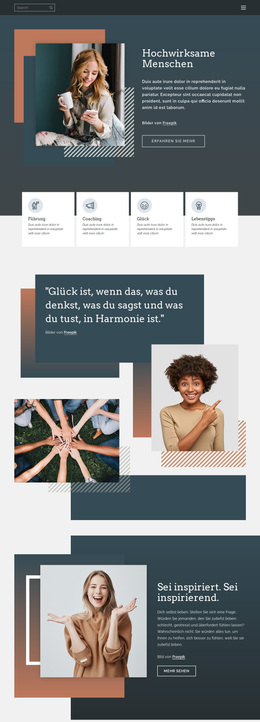
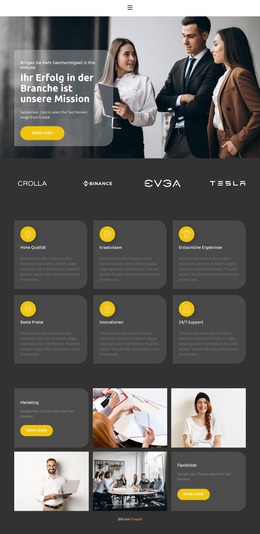
Mehr von Wirtschaftsrecht Blöcken
-
EN
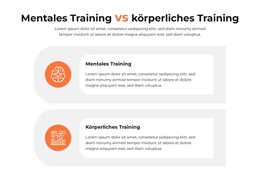
-
-
EN
-
-
-
EN
-
-
EN
-
EN
-
-
EN
-
EN
-
EN
-
-
-
EN
-
-
EN
-
EN
-
EN
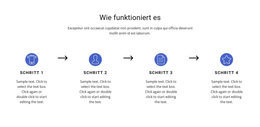






Mehr von Netzrepeater Blöcken
-
-
EN
-
EN
-
EN
-
EN
-
EN
-
EN
-
EN
-
EN
-
EN
-
-
EN
-
-
-
-
EN
-
EN
-
EN
-
-