Chronologie WordPress-Theme


Beständige Chronikinhalte für eine WordPress-verwaltete Seite
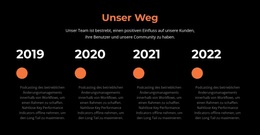
Der Inhalt des Blocks ist um ein dauerhaftes Geschichtsnarrativ herum aufgebaut und nicht als wechselnder Beitragsstrom angelegt. Die vier datierten Elemente – 2019, 2020, 2021 und 2022 – verbinden jeweils eine Jahreszahl mit einem beschreibenden Absatz. Dadurch eignen sie sich ideal für einen beständigen Seitenabschnitt, der die Unternehmensentwicklung darstellt. Die Überschrift „Unser Weg“ und die Aussage über positive Impulse bilden einen einleitenden Rahmen, während die 2x2-Anordnung die Informationen kompakt hält.
Auf einer mit WordPress verwalteten Website kann dieser Abschnitt auf einer Dienstleistungs-, Über-uns- oder Organisationsseite platziert werden, während andere über das CMS gesteuerte Inhalte ihn umgeben. Seine Funktion ist seitenbezogen und wiederverwendbar: Der Block sorgt für ein visuell einheitliches Erscheinungsbild der Chronik, während das übergeordnete Projekt andere Seiten und Inhaltsbereiche unabhängig verwalten kann. Da keine dynamische Interaktion erforderlich ist, sehen Besucher die vollständige Abfolge direkt, ohne auf eine separate Beitragsliste oder aufklappbare Elemente angewiesen zu sein.
Die visuelle Gestaltung unterstützt diese beständige Funktion. Gelbe Überschriften und Jahreszahlen setzen klare visuelle Akzente auf dem schwarzen Hintergrund, während die gedämpft grauen Absätze längere Erklärungen zurückhaltend vermitteln. Der WordPress-Seiten-Workflow von Nicepage bietet den passenden übergeordneten CMS-Kontext; der Abschnitt selbst bleibt jedoch ein einzelnes Element des Seiteninhalts und kein vollständiges WordPress-Theme. Er liefert einen klar abgegrenzten Historienbereich mit einheitlicher Gestaltung.
Mit Nicepage anpassen
Wenn Sie WordPress Website-Builder verwenden, können Sie Farben, Schriftarten, Kopf- und Fußzeilen, Layout, Spalten und andere Designelemente sowie Inhalte und Bilder anpassen.
Vorlage offline bearbeiten
2. Erstellen Sie eine neue Seite oder wählen Sie eine vorhandene aus
3. Klicken Sie auf Neuen Block hinzufügen, suchen Sie nach der ID 3063835 und klicken Sie auf die Eingabetaste
Vorlage online bearbeiten
Erstellen Sie fantastische Websites


Kostenloser Nicepage Builder
Schlüsselwörter
Dieses Theme in WordPress verwalten und bearbeiten
WordPress-Theme anpassen und installieren
Verwenden Sie dieses vorgefertigte Theme, anstatt Ihr WordPress-Design von Grund auf neu zu erstellen. Passen Sie Layout, Inhalte, Typografie, Bilder, Abschnitte und andere Designelemente visuell im Nicepage-Editor an. Anschließend können Sie das WordPress-Theme, das Plugin und die Seiten auf Ihrer WordPress-Website exportieren und installieren. Mit dem Nicepage WordPress-Plugin können Sie nach der Installation direkt weiterarbeiten.
Theme direkt in WordPress bearbeiten
Nach der Installation können Sie das WordPress-Theme mit dem Nicepage WordPress-Plugin direkt in WordPress bearbeiten. Nutzen Sie die Website-Stile, um Farben, Schriftarten, Kopf- und Fußzeile sowie Blog- und Beitragsseiten-Vorlagen direkt in Ihrer WordPress-Website anzupassen.
WordPress-Seiten visuell bearbeiten
Mit dem Nicepage WordPress-Plugin können Sie Seiteninhalte direkt im WordPress-Adminbereich bearbeiten. Öffnen Sie eine WordPress-Seite mit Nicepage und ändern Sie Text, Bilder, Abschnitte und andere Seitenelemente visuell, während Sie die Seite weiterhin über WordPress verwalten.
WordPress-Inhalte und Theme-Integration
Verwenden Sie das angepasste Theme mit WordPress-Seiten, -Beiträgen, Blog- und Beitragsvorlagen, Menüs, Widgets und anderen CMS-verwalteten Inhalten. Gemeinsame Theme-Elemente wie Farben, Schriftarten, Header, Footer, Blog- und Beitragsseitenvorlagen können als Teil des gesamten Website-Designs verwaltet werden, während WordPress die CMS-Umgebung für die Verwaltung der Website-Inhalte bereitstellt.
Dieser Workflow kombiniert ein vorgefertigtes WordPress-Theme mit visueller Anpassung, direkter Theme-Bearbeitung in WordPress und fortlaufender Inhaltsverwaltung über das Nicepage WordPress-Plugin.

Mehr von Text Blöcken
-
EN

-
EN

-
-
-
EN
-
EN
-
EN
-
EN
-
EN
-
-
-
EN
-
-
-
-
EN
-
-
-
-