Suchen Sie einen Arzt WordPress-Theme



Beständige Termininhalte für eine WordPress-verwaltete Seite
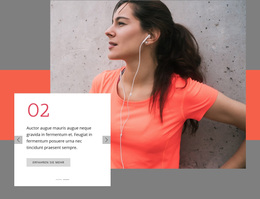
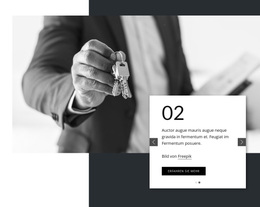
Die Überschrift und das begleitende Bildmaterial machen diesen Abschnitt ideal für permanente Seiteninhalte in einem WordPress-orientierten Projekt im Gesundheitswesen. „Finden Sie einen Arzt oder fordern Sie einen Termin an“ vermittelt ein dauerhaftes Leistungsangebot, während die beiden Bilder des medizinischen Personals den Besuchern visuellen Kontext über ein Karussell mit Vor- und Zurück-Bedienelementen bieten. Der Bildnachweis bleibt direkt dem Medium zugeordnet, und die Schaltfläche „Kontaktieren Sie uns“ bietet einen praxisnahen Einstieg in die Kontaktaufnahme oder die Terminvereinbarung.
Das zentrierte weiße Panel sorgt dafür, dass dieser Inhaltsbereich vor dem blauen Hintergrund optisch klar abgegrenzt bleibt, wodurch die Identität des Abschnitts gewahrt bleibt, wenn er neben anderen verwalteten Seiteninhalten erscheint. Ein WordPress-Projekt könnte den Block auf einer dienstleistungs- oder kontaktorientierten Seite platzieren, während der umgebende Inhalt weiterführende Erklärungen und die Website-Navigation bereitstellt. Der Wert dieses Abschnitts für die Seite beruht auf seiner beständigen Botschaft und wiederverwendbaren Gestaltung, nicht auf zeitkritischen redaktionellen Beiträgen. Er bleibt ein einzelner Inhaltsbereich innerhalb der umfassenderen, per WordPress verwalteten Website; der Block selbst ist kein eigenständiges WordPress-Theme und legt weder Beiträge noch Kategorien, Widgets oder andere CMS-Strukturen an. Seine dauerhafte Überschrift und die klare Kontaktaktion machen ihn bestens geeignet für eine gepflegte Leistungsseite, deren umgebende Inhalte sich unabhängig voneinander weiterentwickeln können.
Mit Nicepage anpassen
Wenn Sie WordPress Website-Builder verwenden, können Sie Farben, Schriftarten, Kopf- und Fußzeilen, Layout, Spalten und andere Designelemente sowie Inhalte und Bilder anpassen.
Vorlage offline bearbeiten
2. Erstellen Sie eine neue Seite oder wählen Sie eine vorhandene aus
3. Klicken Sie auf Neuen Block hinzufügen, suchen Sie nach der ID 194381 und klicken Sie auf die Eingabetaste
Vorlage online bearbeiten
Erstellen Sie fantastische Websites


Kostenloser Nicepage Builder
Schlüsselwörter
Dieses Theme in WordPress verwalten und bearbeiten
WordPress-Theme anpassen und installieren
Verwenden Sie dieses vorgefertigte Theme, anstatt Ihr WordPress-Design von Grund auf neu zu erstellen. Passen Sie Layout, Inhalte, Typografie, Bilder, Abschnitte und andere Designelemente visuell im Nicepage-Editor an. Anschließend können Sie das WordPress-Theme, das Plugin und die Seiten auf Ihrer WordPress-Website exportieren und installieren. Mit dem Nicepage WordPress-Plugin können Sie nach der Installation direkt weiterarbeiten.
Theme direkt in WordPress bearbeiten
Nach der Installation können Sie das WordPress-Theme mit dem Nicepage WordPress-Plugin direkt in WordPress bearbeiten. Nutzen Sie die Website-Stile, um Farben, Schriftarten, Kopf- und Fußzeile sowie Blog- und Beitragsseiten-Vorlagen direkt in Ihrer WordPress-Website anzupassen.
WordPress-Seiten visuell bearbeiten
Mit dem Nicepage WordPress-Plugin können Sie Seiteninhalte direkt im WordPress-Adminbereich bearbeiten. Öffnen Sie eine WordPress-Seite mit Nicepage und ändern Sie Text, Bilder, Abschnitte und andere Seitenelemente visuell, während Sie die Seite weiterhin über WordPress verwalten.
WordPress-Inhalte und Theme-Integration
Verwenden Sie das angepasste Theme mit WordPress-Seiten, -Beiträgen, Blog- und Beitragsvorlagen, Menüs, Widgets und anderen CMS-verwalteten Inhalten. Gemeinsame Theme-Elemente wie Farben, Schriftarten, Header, Footer, Blog- und Beitragsseitenvorlagen können als Teil des gesamten Website-Designs verwaltet werden, während WordPress die CMS-Umgebung für die Verwaltung der Website-Inhalte bereitstellt.
Dieser Workflow kombiniert ein vorgefertigtes WordPress-Theme mit visueller Anpassung, direkter Theme-Bearbeitung in WordPress und fortlaufender Inhaltsverwaltung über das Nicepage WordPress-Plugin.

Mehr von Medizin & Wissenschaft Blöcken
-
EN

-

-
EN
-
EN
-
-
EN
-
-
-
EN
-
EN
-
EN
-
-
EN
-
-
EN
-
EN
-
-
-
EN
-
EN













Mehr von Schieberegler Blöcken
-
EN
-
EN
-
EN
-
EN
-
EN
-
-
EN
-
EN
-
EN
-
EN
-
EN
-
-
EN
-
EN
-
-
EN
-
EN
-
EN
-
-
EN