Vereinbare einen Termin WordPress-Theme


Stabiler Termininhalt für eine über WordPress verwaltete Seite
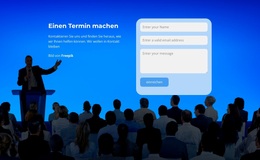
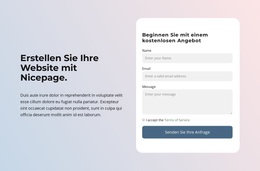
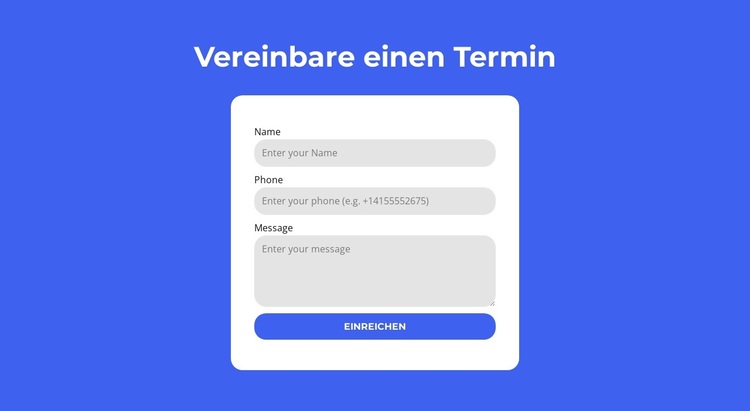
Die zentrierte Überschrift „Termin buchen“ und die abgerundete weiße Formularkarte lassen diesen Block als stabilen Seiteninhalt mit einem klaren Zweck wirken. Die Eingabefelder für Name, Telefonnummer und Nachricht erfassen die wesentlichen Details im Abschnitt, während die Absende-Aktion die Anfrage abschließt. Dies ist ein kompakter Inhaltsbereich, der auch dann visuell einheitlich bleibt, wenn das übergeordnete WordPress-Projekt wächst.
Die visuelle Gestaltung des Blocks unterstreicht diese seitenbezogene Rolle. Ein leuchtend blauer Hintergrund grenzt den Terminbereich von benachbarten Inhalten ab, und die weiße Karte bietet eine klar definierte Fläche für das Formular. Sanft graue, abgerundete Eingabefelder sorgen für ein einheitliches Feld-Styling, während der blaue abgerundete Button einen sichtbaren Abschluss für die Anfrage bildet. Dank dieser Abstimmung fügt sich der Abschnitt harmonisch in Dienstleistungs- oder Kontaktseiten ein, ohne zusätzliche übergeordnete Seitenstrukturen im Block selbst zu erfordern.
In einem WordPress-basierten Projekt lässt sich der Abschnitt als fester Termininhalt einsetzen, während die umgebende Website andere Seiten und Inhaltsbereiche steuert. Der Block stellt kein vollständiges WordPress-Theme dar, sondern steuert einen wiederverwendbaren Seitenbereich bei, dessen Überschrift, Formularfelder, Karte und Aktion die prägenden Elemente bleiben. Weitergehende Theme-Stile und die CMS-Organisation liegen im übergeordneten Projekt rund um diesen Abschnitt.
Mit Nicepage anpassen
Wenn Sie WordPress Website-Builder verwenden, können Sie Farben, Schriftarten, Kopf- und Fußzeilen, Layout, Spalten und andere Designelemente sowie Inhalte und Bilder anpassen.
Vorlage offline bearbeiten
2. Erstellen Sie eine neue Seite oder wählen Sie eine vorhandene aus
3. Klicken Sie auf Neuen Block hinzufügen, suchen Sie nach der ID 1518256 und klicken Sie auf die Eingabetaste
Vorlage online bearbeiten
Erstellen Sie fantastische Websites


Kostenloser Nicepage Builder
Schlüsselwörter
Dieses Theme in WordPress verwalten und bearbeiten
WordPress-Theme anpassen und installieren
Verwenden Sie dieses vorgefertigte Theme, anstatt Ihr WordPress-Design von Grund auf neu zu erstellen. Passen Sie Layout, Inhalte, Typografie, Bilder, Abschnitte und andere Designelemente visuell im Nicepage-Editor an. Anschließend können Sie das WordPress-Theme, das Plugin und die Seiten auf Ihrer WordPress-Website exportieren und installieren. Mit dem Nicepage WordPress-Plugin können Sie nach der Installation direkt weiterarbeiten.
Theme direkt in WordPress bearbeiten
Nach der Installation können Sie das WordPress-Theme mit dem Nicepage WordPress-Plugin direkt in WordPress bearbeiten. Nutzen Sie die Website-Stile, um Farben, Schriftarten, Kopf- und Fußzeile sowie Blog- und Beitragsseiten-Vorlagen direkt in Ihrer WordPress-Website anzupassen.
WordPress-Seiten visuell bearbeiten
Mit dem Nicepage WordPress-Plugin können Sie Seiteninhalte direkt im WordPress-Adminbereich bearbeiten. Öffnen Sie eine WordPress-Seite mit Nicepage und ändern Sie Text, Bilder, Abschnitte und andere Seitenelemente visuell, während Sie die Seite weiterhin über WordPress verwalten.
WordPress-Inhalte und Theme-Integration
Verwenden Sie das angepasste Theme mit WordPress-Seiten, -Beiträgen, Blog- und Beitragsvorlagen, Menüs, Widgets und anderen CMS-verwalteten Inhalten. Gemeinsame Theme-Elemente wie Farben, Schriftarten, Header, Footer, Blog- und Beitragsseitenvorlagen können als Teil des gesamten Website-Designs verwaltet werden, während WordPress die CMS-Umgebung für die Verwaltung der Website-Inhalte bereitstellt.
Dieser Workflow kombiniert ein vorgefertigtes WordPress-Theme mit visueller Anpassung, direkter Theme-Bearbeitung in WordPress und fortlaufender Inhaltsverwaltung über das Nicepage WordPress-Plugin.

Mehr von Kontakt Formular Blöcken
-
EN
-
EN

-
-
EN
-
-
EN
-
EN
-
-
EN
-
-
-
EN
-
-
-
-
-
-
EN
-
EN
-
EN