Fünf-Sterne-Bewertungen Vorlage


Sechs Bewertungen verbinden Belege mit einer markanten Farbgebung
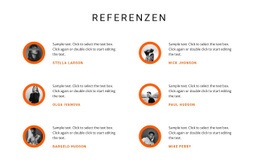
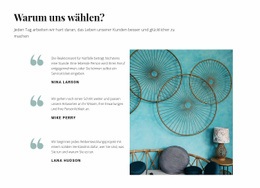
Das Design vereint mehrere gezielte Details, die es von einer schlichteren Testimonial-Reihe abheben. Eine zentrierte Überschrift und ein begleitender Absatz leiten die Bewertungsinhalte ein, während sechs Karten eine umfassendere Sammlung bieten als die drei in der Vorschau gleichzeitig dargestellten Karten. Jede Karte enthält einen Kundennamen, eine Fünf-Sterne-Bewertung, ein Zitat-Icon sowie den Bewertungstext. So deckt der Block die wesentlichen visuellen Elemente einer Bewertungspräsentation ab, ohne auf eine unübersichtliche Ansammlung beliebiger Elemente angewiesen zu sein.
Die visuelle Ausrichtung ist ebenso prägnant. Der leuchtend blaue Hintergrund verleiht dem Abschnitt eine unmittelbare Farbfläche, weiße Typografie sichert den Kontrast in der Einleitung und auf den Karten, und orangefarbene Sterne setzen ein wiederkehrendes Bewertungssignal. Abgerundete Karten mit feinen hellen Konturen schaffen Abgrenzung und bewahren zugleich ein offenes horizontales Layout. Vor- und Zurück-Bedienelemente integrieren das Karussell fest in das Design, anstatt alle Einträge in einem statischen Raster anzuordnen.
Dadurch wird der Block zu einer praktischen Option, wenn eine Seite Testimonials mit mehr visueller Präsenz benötigt als eine einfache Liste oder ein kompaktes Zitat. Er eignet sich ideal für Projekte, die mehrere Bewertungsbeispiele, einen ausdrucksstarken Akzenthintergrund und eine kompakte horizontale Darstellung wünschen. Die Entscheidung bleibt dabei auf Abschnittsebene: Das Design liefert ein fokussiertes Testimonial-Layout, das sich nahtlos mit weiteren Blöcken für den Rest der Seite kombinieren lässt.
Mit Nicepage anpassen
Wenn Sie Template Builder verwenden, können Sie Farben, Schriftarten, Kopf- und Fußzeilen, Layout, Spalten und andere Designelemente sowie Inhalte und Bilder anpassen.
Vorlage offline bearbeiten
2. Erstellen Sie eine neue Seite oder wählen Sie eine vorhandene aus
3. Klicken Sie auf Neuen Block hinzufügen, suchen Sie nach der ID 6429096 und klicken Sie auf die Eingabetaste
Vorlage online bearbeiten
Erstellen Sie fantastische Websites


Kostenloser Nicepage Builder
Schlüsselwörter
Mit einer fertigen Vorlage beginnen
Design für eine neue Seite auswählen
Verwenden Sie eine fertige Vorlage als Ausgangspunkt, anstatt jede Seite von Grund auf neu zu erstellen. Wenn Sie in Nicepage eine neue Seite hinzufügen, durchsuchen Sie die verfügbaren Designs, vergleichen Sie verschiedene Layouts und wählen Sie eine Option, die bereits zum allgemeinen Zweck und zur visuellen Ausrichtung Ihres Projekts passt.
Verschiedene Seitendesigns durchsuchen
Erkunden Sie Seitendesigns mithilfe der Suche, thematischer Kategorien, Designsets und der Vorschau der gesamten Seite. Die Sammlung enthält Layouts für verschiedene Themen und Seitenzwecke, sodass Sie Alternativen leichter vergleichen können, bevor Sie ein Design zur Anpassung auswählen.
Ausgewählte Vorlage anpassen
Nachdem Sie ein Design ausgewählt haben, erstellen Sie die Seite und bearbeiten Sie sie anschließend visuell in Nicepage. Ersetzen Sie den Demoinhalt, passen Sie Bilder, Typografie, Farben, Abschnitte und andere Elemente an und passen Sie das fertige Layout an Ihre eigenen Inhalte an, anstatt das Design von Grund auf neu zu erstellen.
Weitere Designrichtungen entdecken
Wenn die erste Option nicht optimal zu Ihrem Projekt passt, kehren Sie zur Designsammlung zurück und vergleichen Sie weitere Vorlagen, bevor Sie sich für ein Layout entscheiden. So ist die Vorlagenbibliothek nicht nur für eine schnellere Seitenerstellung nützlich, sondern auch, um verschiedene visuelle Ansätze zu erkunden und einen passenden Ausgangspunkt für ein neues Projekt zu finden.
Dieser Workflow bietet Ihnen Zugriff auf eine umfangreiche Sammlung vorgefertigter Designs, die Sie auswählen, vergleichen und an die Bedürfnisse jeder neuen Seite oder jedes Projekts anpassen können.

Design-Set (26)



Mehr von Referenzen Blöcken
-
EN

-
EN
-
-
-
EN
-
EN
-
EN
-
EN