Samsung Galaxy Note Sablon


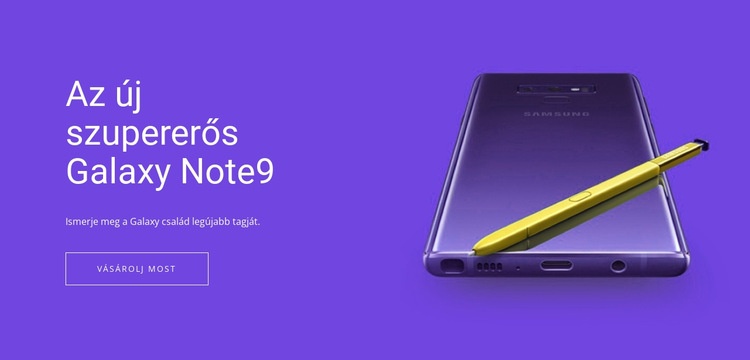
Kompakt termék-hero szekció erős vizuális kontraszttal
A lila szöveges panel és a nagy okostelefon-kép közötti markáns megosztás révén ez a szekció egyértelműen kitűnik a kész termékelrendezések közül. Ahelyett, hogy több terméket osztana szét kártyákra, a figyelmet egyetlen kiemelt Galaxy Note készülékre irányítja, és a bal oldalon egyetlen összefüggő üzenetbe fogja össze a címsort, a kísérő bekezdést és a „Vásárlás most” gombot. A jobb oldali kép jelenlétet kölcsönöz a terméknek anélkül, hogy elvonná a figyelmet a CTA-ról, így közvetlen kapcsolatot teremt a magyarázat, a cselekvés és a vizuális bemutatás között.
Ez a kialakítás különösen akkor hasznos, ha a környező oldalnak figyelemfelkeltő, mégis kompakt bevezetésre van szüksége. A körvonalas fehér gomb ugyanabba a vizuális rendszerbe tartozik, mint a fehér tipográfia, míg a szellős térközök megakadályozzák, hogy az élénk lila háttér túlságosan tömörré tegye a szöveget. A statikus jelleg abban is segít, hogy a szekció egyetlen pillantással átlátható legyen. Kész blokként az értéke nem abból fakad, hogy egy teljes oldal struktúráját akarná megoldani, hanem az egyetlen kiemelt termék, a közvetlen vásárlási művelet, a kontrasztos színmező és a képre épülő aszimmetrikus egyensúly kombinációjából.
Testreszabás a Nicepage segítségével
A (z) Sablonkészítő használatakor módosíthatja a színeket, a betűtípusokat, a fejlécet és a homályosítást, az elrendezést, az oszlopokat és más design elemeket, valamint a tartalmat és a képeket.
Sablon szerkesztése offline
2. Hozzon létre új oldalt, vagy válassza ki a meglévőt
3. Kattintson az Új blokk hozzáadása gombra, keresse meg az azonosítót 56399, majd kattintson az Enter gombra
Sablon szerkesztése online
Félelmetes webhelyek létrehozása


Ingyenes Nicepage Builder
Kulcsszavak
Kezdés egy kész sablonnal
Válasszon egy új oldalhoz való tervet
Használjon egy kész sablont kiindulópontként ahelyett, hogy minden oldalt üres vászonról hozna létre. Amikor új oldalt ad hozzá a Nicepage-ben, böngésszen az elérhető tervek között, hasonlítsa össze a különböző elrendezéseket, és válasszon egy olyan lehetőséget, amely már illeszkedik a projekt általános céljához és vizuális irányához.
Böngésszen a különböző oldaltervek között
Fedezze fel az Oldaltervek oldalt keresés, tematikus kategóriák, tervkészletek és teljes oldalas előnézetek segítségével. A gyűjtemény különböző témákhoz és oldalcélokhoz tartozó elrendezéseket tartalmaz, így könnyebb összehasonlítani az alternatívákat, mielőtt kiválasztaná a testreszabandó tervet.
A kiválasztott sablon testreszabása
Miután kiválasztott egy tervet, hozza létre az oldalt, és folytassa a vizuális szerkesztést a Nicepage-ben. Cserélje le a demó tartalmat, állítsa be a képeket, a tipográfiát, a színeket, a szakaszokat és egyéb elemeket, és igazítsa a kész elrendezést a saját tartalmához ahelyett, hogy az elejétől újra kellene építenie a tervet.
További tervezési irányok felfedezése
Ha az első lehetőség nem felel meg eléggé a projektednek, térj vissza a tervgyűjteményhez, és hasonlíts össze más sablonokat, mielőtt véglegesítenél egy elrendezést. Ezáltal a sablonkönyvtár nemcsak a gyorsabb oldalkészítéshez hasznos, hanem a különböző vizuális megközelítések felfedezéséhez és egy új projekt megfelelő kiindulópontjának megtalálásához is.
Ez a munkafolyamat hozzáférést biztosít a kész tervek széles gyűjteményéhez, amelyeket kiválaszthatsz, összehasonlíthatsz és testreszabhatsz az egyes új oldalak vagy projektek igényei szerint.






Továbbiak a Technológia Blokkokból
-
EN
-
EN

-
EN
-
EN
-
EN
-
EN
-
EN
-
-
-
-
-
EN
-
EN
-
EN
-
EN
-
EN
-
EN
-
EN
-
EN
-










Továbbiak a Hasított Blokkokból
-
EN

-
-
EN
-
EN
-
EN
-
EN
-
-
-
EN
-
-
EN
-
EN
-
-
-
EN
-
EN
-
EN
-
EN
-
EN
-